
Apple 在今年正式推出了 macOS Tahoe,這是繼 macOS Sonoma 之後的新一代系統更新。這次的更新不僅帶來 AI 助手與跨裝置整合的提升,還在效能、安全性與使用體驗上都有明顯進化。
👉「這次更新到底改了什麼?」
👉「我的 Mac 還能不能更新?」
這篇文章幫你一次整理:macOS Tahoe 新功能、支援型號、更新流程、注意事項與比較分析,讓你在升級前先做好功課,不會踩雷!
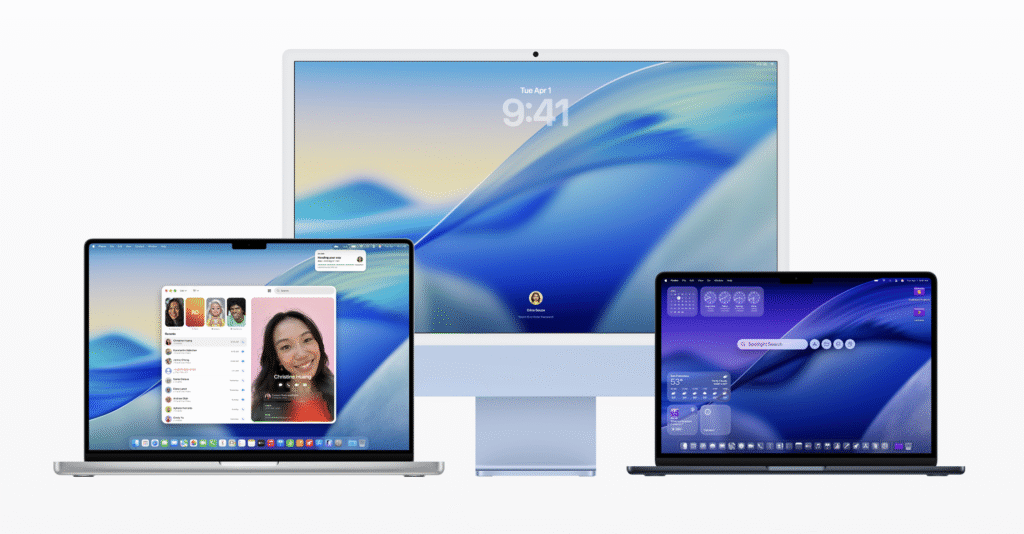
macOS Tahoe 是什麼?這次更新有什麼特別?
macOS Tahoe 是 Apple 最新的 Mac 系統更新,延續了 macOS Sonoma 的介面設計,但在智慧化功能與跨裝置體驗上進行大幅升級。
這次最受關注的亮點就是 AI 助手,可以幫助使用者處理文書、圖片甚至語音內容。對於習慣同時使用 iPhone、iPad 的人來說,Tahoe 也進一步加強了 跨裝置整合,讓多裝置工作更流暢。
簡單來說:如果你想要一台更聰明、更安全、更高效的 Mac,macOS Tahoe 絕對值得你關注。
✨ 亮點一:AI 大進化,你的 Mac 變身神隊友 (操作詳解)
忘了那個只會報天氣的 Siri 吧!macOS Tahoe 深度整合了更強大的 AI 技術,讓你的 Mac 從一台「電腦」變成一位「懂你的智慧助理」。這些功能不再是遙不可及的口號,而是你每天都能用到的實用工具。
我們來看看這三大 AI 功能,到底藏在哪裡、該怎麼操作:
✍️ 寫作魔法師:內建於各大 App 的「寫作工具」
這項功能被整合在所有蘋果原生的文書 App 中,你不需要額外開啟任何程式。
【如何操作】
想像一下,你正在寫一封重要的商業 Email 或 Pages 報告:
- 啟用功能:在「郵件」、「備忘錄」、「Pages」等 App 的工具列上,你會看到一個新的**「星芒」圖示 ✨。點擊它,或直接選取你寫好的文字,按下滑鼠右鍵**,就會看到**「寫作工具 (Writing Tools)」**的選項。
- 選擇模式:點開後,它會提供多種模式讓你選擇:
- 潤飾語氣:幫你把口語化的文字變得「更專業」,或將生硬的文字變得「更親切」。
- 摘要重點:自動抓取長篇文章的重點,生成一段簡潔的摘要。
- 生成草稿:這是最強大的功能!點擊後,會出現一個小小的對話框。
- 下達指令:在對話框中,你只要用白話文下指令即可。
- 例如:你想跟客戶延後交貨,只要輸入:「幫我寫一封信,跟客戶說我們下週三才能交貨,並為了這個延誤誠懇地道歉。」
- 結果:AI 會立刻生成一封語氣專業、措辭得體的完整信件,你只需要填上客戶名字就能寄出!
🖼️ 圖片隨心造:整合在「照片」與各大 App 的「圖像魔術棒」
這個功能分為「生成圖片」和「編輯照片」兩部分,入口也不太一樣。
【如何操作】
情境一:憑空生成一張全新的圖片
- 找到入口:在「Keynote」、「Pages」甚至「訊息」App 中,點擊「插入」或「媒體」選單,你會看到一個新選項**「圖像遊樂場 (Image Playground)」**。
- 描述畫面:點擊後,一個對話框會跳出,你只要用白話文描述想要的畫面,並選擇風格。
- 例如:輸入「一隻戴著太空頭盔的柯基犬,在月球上奔跑,普普藝術風格」。
- 結果:幾秒鐘後,AI 就會生成數張符合描述的圖片讓你挑選,直接插入簡報或文件中。
情境二:編輯你自己的照片
- 進入編輯模式:在**「照片」App** 中,打開任何一張照片,點擊右上角的「編輯」。
- 使用魔術棒:在編輯工具列中,你會找到新的**「魔術棒 🪄」圖示**。
- 選擇智慧工具:點擊後,會出現「移除物件」、「智慧去背」等選項。
- 例如:你想移除照片中亂入的路人,只要選擇「移除物件」,然後用滑鼠輕輕圈起那個路人,他就會像變魔術一樣瞬間消失,背景也會被智慧填補得天衣無縫!
🔍 智慧整合:新一代的 Siri 與 Spotlight 整合
這項功能的核心,是讓 Siri 不再是個「單一 App」,而是能調度所有 App 的總指揮。你不需要學習複雜的指令,只要像跟真人助理說話一樣。
【如何操作】
- 呼叫助理:你可以像平常一樣說「嘿 Siri」,或是按下鍵盤的
Command + 空白鍵呼叫 Spotlight。 - 下達「組合指令」:接著,直接說出你最終的目的,把所有步驟串在一起。
- 傳統做法:打開「照片」App → 找到照片 → 篩選照片 → 編輯照片 → 打開「訊息」App → 找到聯絡人 → 傳送。 (共 7 個步驟)
- 現在的做法:直接對 Siri 說:「嘿 Siri,幫我把上週在陽明山拍的照片,找出5張最好看的,加上復古濾鏡,然後用訊息 App 傳送給媽媽。」
- 確認與完成:Siri 會在背景幫你完成所有事情,最後只會跳出一個確認視窗,秀出那 5 張編輯好的照片,並問你:「準備傳送這 5 張照片給媽媽?」 你只要點擊「確認」,就大功告成了。
總結來說,macOS Tahoe 的 AI 功能不再是單點的工具,而是真正融入你日常工作流的智慧夥伴,讓你用最直覺的方式,完成最複雜的任務。
✨亮點二:跨裝置操作,無縫體驗再升級
蘋果最迷人的地方,就是全家桶的無縫體驗!macOS Tahoe 讓 Mac 與你的 iPhone、iPad 合作得更天衣無縫。
- 超級通用剪貼簿:不只複製文字,現在連圖片、檔案都能在 Mac 上複製後,直接「咻」一聲出現在 iPhone 的對話框裡。傳檔案從未如此簡單直覺。
- iPhone 鏡像操作:臨時想用一下手機上的 App,但手機正在充電?現在你可以直接在 Mac 螢幕上,完整操作你的 iPhone,回覆訊息、滑社群都沒問題。
- 更強的接力 (Handoff):在 iPad 上看影片,回到 Mac 前坐下,影片會自動詢問是否要在 Mac 上繼續播放。工作、娛樂,無縫接軌。
✨ 亮點三:桌面更懂你,專注模式再進化
你的桌面,你做主!macOS Tahoe 帶來了更自由的個人化設定。
智慧專注模式:當你開啟「工作模式」時,桌面會自動隱藏娛樂相關的 App,並只跳出工作訊息通知。讓你告別分心,效率加倍!
互動小工具:桌面上的「待辦事項」或「天氣」小工具,現在可以直接互動了!完成任務打個勾,不用再點開 App,讓你的桌面既好看又實用。
✨亮點四:效能與安全性提升
Apple 在 macOS Tahoe 中也特別強調 安全性:
- 增加了 App 權限管理提示
- 改善了惡意程式防護
- 對 MacBook 用戶來說,還有電池續航優化
整體而言,更新後的系統不只更聰明,也更穩定、更安全。
以下是 macOS Tahoe 預計支援的型號(以官方公告為準):
🤔那麼,你的 Mac 能不能更新到 macOS Tahoe 呢?如果是以下機型都有支援唷!
- MacBook Pro:2019 年及後續機型
- MacBook Air:2020 年及後續機型
- iMac:2021 年及後續機型
- iMac Pro:全系列
- Mac mini:2020 年及後續機型
- Mac Pro:2019 年及後續機型
- Mac Studio:全系列
💡 小提醒:
- Apple Silicon(M1、M2、M3 晶片)機型在 macOS Tahoe 上會有更好的效能體驗。
- Intel 部份機型雖然還能更新,但 AI 功能可能會受限。
升級前,我該注意什麼?
- 備份!備份!備份! 這是最重要的事!更新前請務必使用「時光機 (Time Machine)」或手動將重要資料備份到外接硬碟。
- App 相容性:部分設計、影音編輯或專業軟體可能需要等待更新版本。
- 插件/驅動程式:如繪圖板、音效卡等設備驅動,建議先確認是否支援。
- 檢查儲存空間:系統更新需要一定的空間,建議至少保留 30GB 以上的可用空間。
- 耐心等待:剛推出的大型更新,有時難免會有些小蟲 (Bug)。如果你求好心切,可以等官方推出第一個修正版 (例如 macOS 16.0.1) 後再更新,會更穩定喔!
macOS Tahoe 值得更新嗎?
適合更新的使用者
- 喜歡體驗最新功能、需要 AI 助手輔助
- 已經使用 Apple Silicon(M1/M2/M3)的 Mac
暫緩更新的使用者
- 工作依賴舊軟體或專業插件
- 對系統穩定度要求極高
👉 總結:如果你追求新功能,尤其是 AI,Tahoe 絕對值得更新。但如果你是工作導向,建議等到 13.x 之後的小更新會更安全。
macOS Tahoe vs macOS Sonoma 差在哪?(版本比較)
很多人會問:macOS Tahoe 和 macOS Sonoma 有什麼差別?
| 功能 | macOS Sonoma | macOS Tahoe |
|---|---|---|
| 介面設計 | 桌面小工具、遊戲模式 | 延續 Sonoma,細部優化 |
| AI 功能 | 幾乎沒有 | 文件、圖片、語音 AI 助手 |
| 跨裝置整合 | 支援 Handoff、Universal Control | 同步更流暢、延遲更低 |
| 效能表現 | 良好 | 更省電、更快 |
| 安全性 | 基本防護 | 新增 App 權限提醒、惡意程式防護強化 |
結論:Tahoe 是 功能與安全性的全面進化版,如果你的 Mac 能支援,體驗會更好。
如何更新到 macOS Tahoe?(更新流程教學)
想更新到 macOS Tahoe?很簡單,只要幾個步驟就能完成。但在這之前,請先做好準備!
更新步驟
- 打開「系統設定」
- 點選「一般」 → 「軟體更新」
- 系統會自動偵測到 macOS Tahoe,點選「立即更新」
- 保持電源與 Wi-Fi 連線,耐心等待安裝完成
整體更新流程大約需要 30–60 分鐘,取決於你的網速與 Mac 規格。
常見問題 QA
結語:升級前做好準備,享受 macOS Tahoe 新體驗
整體來說,macOS Tahoe 帶來了 AI 助手、跨裝置整合與更強的安全性,對大多數 Mac 用戶來說都是值得的升級。
但請記得:更新前務必備份,確認軟體相容性,這樣才能避免更新後的困擾。
如果你在更新 macOS Tahoe 後遇到任何問題,例如:開機變慢、App 無法使用、更新卡住,歡迎聯繫 金日鑫蘋果電腦維修中心,我們會提供最專業的協助,讓你的 Mac 維持最佳狀態!