
Mac 變慢 不是老化,是「供需失衡」?
這份文件詳細解析了 Mac 變慢 電腦效能下滑的深層原因,指出其核心除了硬體老化往往源於電力調度失衡。當系統偵測到處理器過熱時,會啟動性能節流機制強制降速以保護硬體,導致使用者感到系統卡頓或風扇狂轉。針對此現象,文中提供從軟體端的活動監視器診斷,到硬體底層的 SMC 與 NVRAM 重置全攻略,並區分了 Intel 與 Apple Silicon 機型的處理差異。此外,內容也強調了 SSD 儲存空間不足對效能的負面影響,並建議在自主修復無效時尋求專業檢測。透過流程圖與維修對比照的視覺輔助,本文旨在引導用戶有效排查故障並重拾設備效能。
核心機制分析:性能節流 (Thermal Throttling) 的運作原理
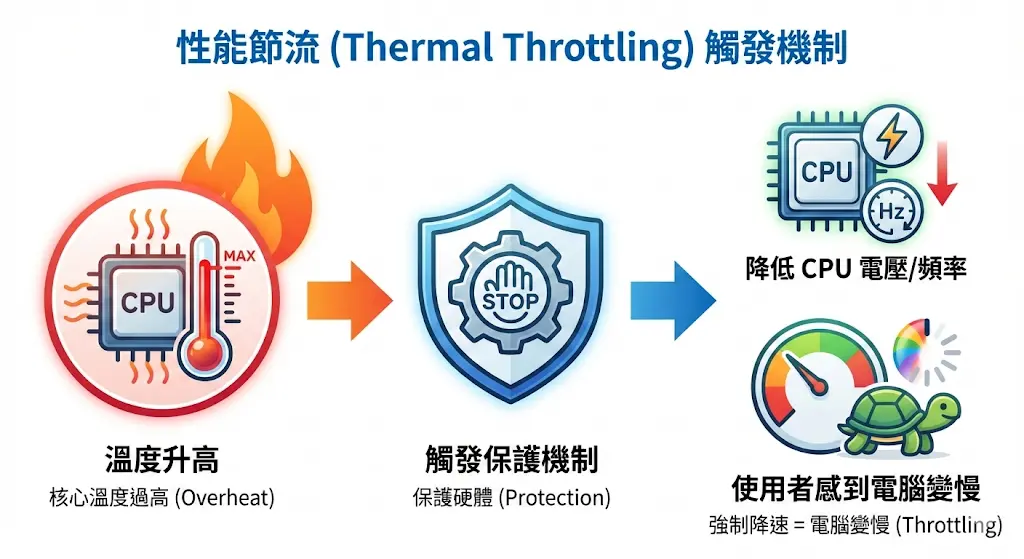
要精準診斷 Mac 的過熱與卡頓問題,首先必須理解其背後的核心機制——「性能節流」(Thermal Throttling)。理解此機制具有戰略性重要意義,因為它揭示了系統變慢通常是一種設計好的保護行為,而非硬體故障。
性能節流的觸發機制遵循一個清晰的因果關係鏈。當處理器(CPU)等核心元件因高負載運算而產生大量熱能時,系統的溫度感測器會持續監控其核心溫度。一旦溫度超過了預設的安全閾值,系統便會啟動保護程序,強制介入,其流程如下:
核心溫度過高 (Overheat) → 觸發保護機制 (Protection) → 強制降速 (Throttling)
系統之所以要「犧牲運算速度來換取降溫」,其根本目的是保護 CPU、GPU 及主機板上的其他精密元件,避免因持續高溫而造成永久性的物理損壞。這是一個權衡下的智慧決策,確保了硬體的長期穩定性。觸發此機制的常見原因可歸納為以下三點:
• 高應用程式負載: 執行影片剪輯、程式編譯或大型遊戲等資源密集型任務,持續推高 CPU/GPU 溫度。
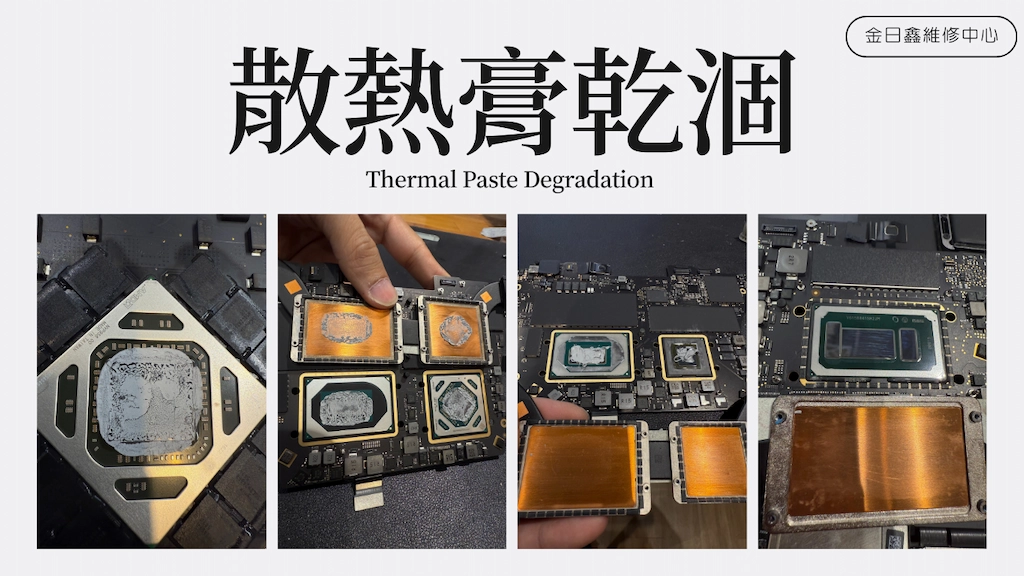
• 散熱效能下降: 內部風扇積塵、散熱膏乾涸等物理因素,導致硬體無法有效散熱。
• 系統配置錯誤: 底層硬體控制器(如 SMC)的參數錯亂,可能導致風扇調速策略失常。
在了解性能節流這一核心機制後,我們便能明白,解決問題的關鍵不在於阻止降速,而在於找出並排除導致核心溫度異常升高的根本原因。
效能瓶頸的系統化診斷協議
在面對效能問題時,直接斷定為硬體故障往往會耗費不必要的時間與成本。一套由軟至硬、由表及裡的邏輯診斷流程,是最高效的排錯方法。我們建議遵循以下三步驟協議,系統化地定位問題根源。
根據您的資料,以下是自我診斷的四個關鍵步驟:
第一步:使用「活動監視器」進行軟體健診
在進行任何硬體重置或拆機檢查前,首要任務是排除軟體異常。macOS 內建的「活動監視器」(Activity Monitor) 如同一具數位聽診器,能幫助我們快速識別系統資源的異常消耗情況。
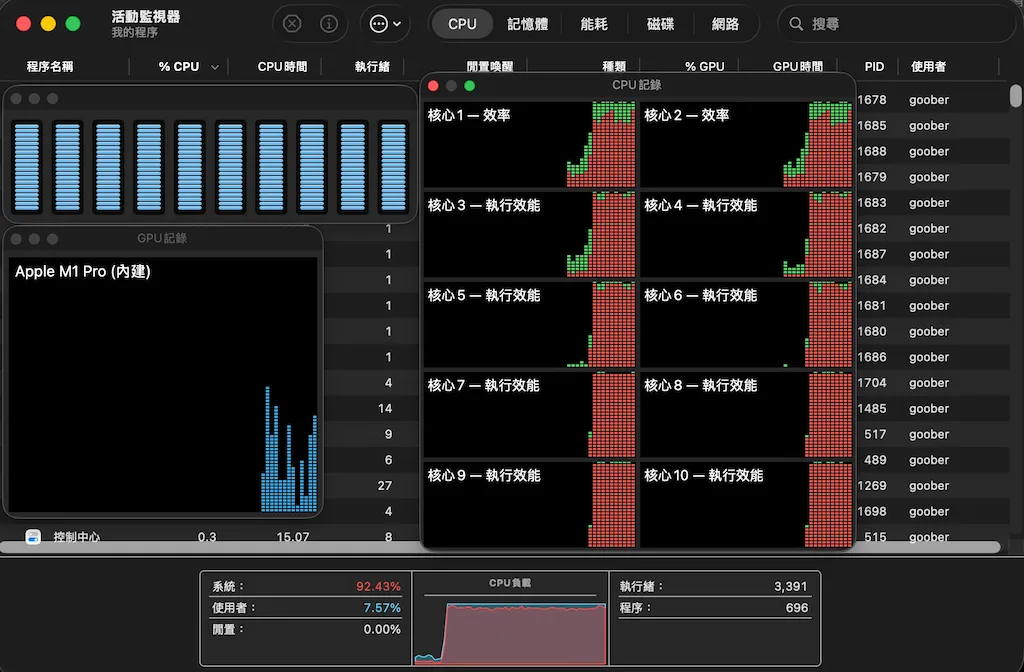
• CPU 檢測: 切換至「CPU」分頁,觀察CPU欄位。應特別留意是否存在長時間(非暫時性飆高)持續佔用高比例 CPU 資源的「黑洞」程式。單一應用程式或背景進程的異常運作,足以讓 CPU 持續處於高負載狀態,從而導致核心溫度不斷升高,最終觸發性能節流。
• 記憶體檢測: 切換至「記憶體」分頁,重點觀察下方的「記憶體壓力」圖表。此圖表是評估系統記憶體是否充足的關鍵指標。當圖表呈現黃色或紅色時,意味著實體記憶體(RAM)已不敷使用,系統正頻繁地將 SSD 儲存空間作為「虛擬記憶體」進行數據交換(Swapping)。由於 SSD 的讀寫速度遠慢於 RAM,此舉會大幅拖慢系統的整體反應速度,導致操作卡頓。

◦ 綠色: 正常。
◦ 黃色或紅色: 代表實體記憶體不足。此時系統會被迫頻繁使用 SSD 進行虛擬記憶體交換(Swap),這會大幅拖慢電腦速度。
第二步:底層控制器重置 — SMC 與 NVRAM/PRAM
如果「活動監視器」中未發現明顯的異常軟體,但 Mac 依然出現無法透過簡單重啟解決的怪異現象(如風扇無故狂轉、充電異常),問題可能出在管理硬體的底層控制器。
| 控制器 | 負責管理功能 | 異常時的典型症狀 |
|---|---|---|
| SMC (系統管理控制器) | 風扇、電源、熱傳感器、電池充電、鍵盤背光 | 風扇在低負載下狂轉、充電異常、無法開機 |
| NVRAM/PRAM | 啟動磁碟、螢幕解析度、系統音量等開機設定 | 開機時出現問號資料夾、螢幕解析度錯誤、音量設定無法儲存 |

SMC (系統管理控制器) 異常症狀: 風扇在低負載下狂轉、電池無法充電、無法開機、鍵盤背光異常 。
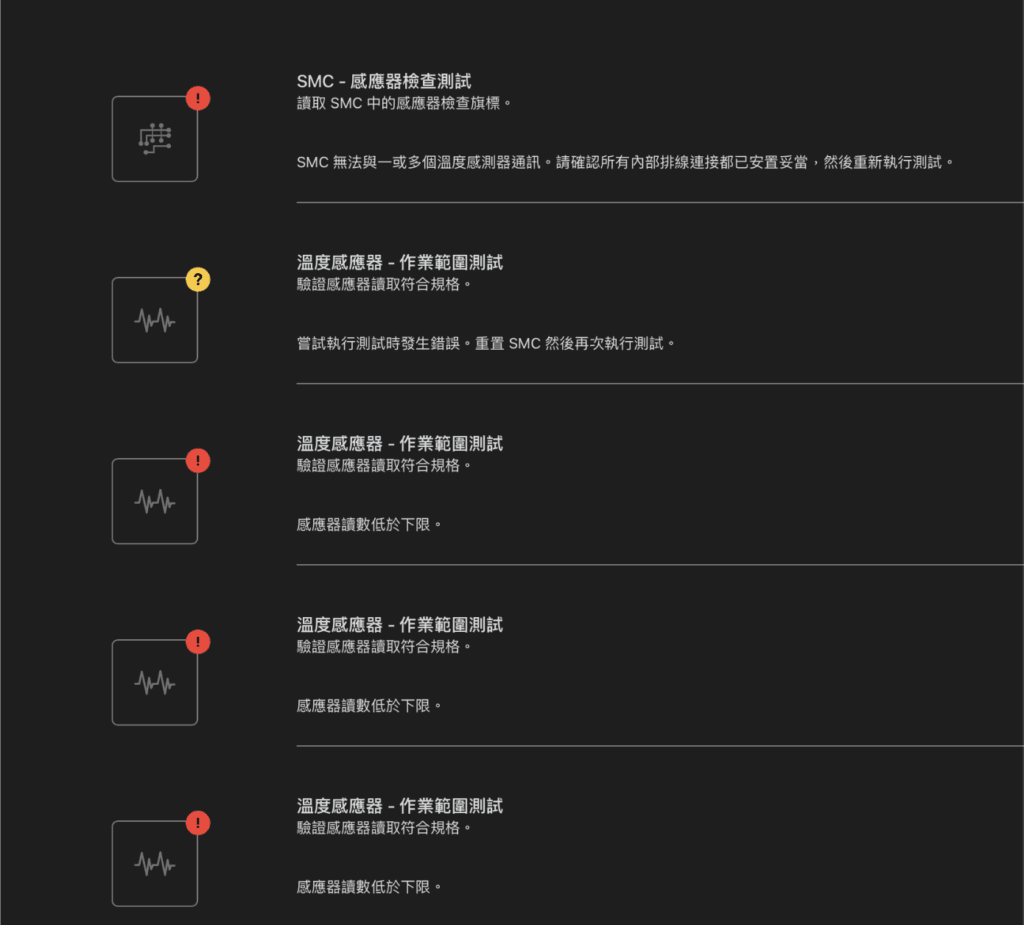
NVRAM/PRAM 異常症狀: 啟動磁碟設定跑掉(出現問號資料夾)、螢幕解析度錯誤、音量無法儲存 。
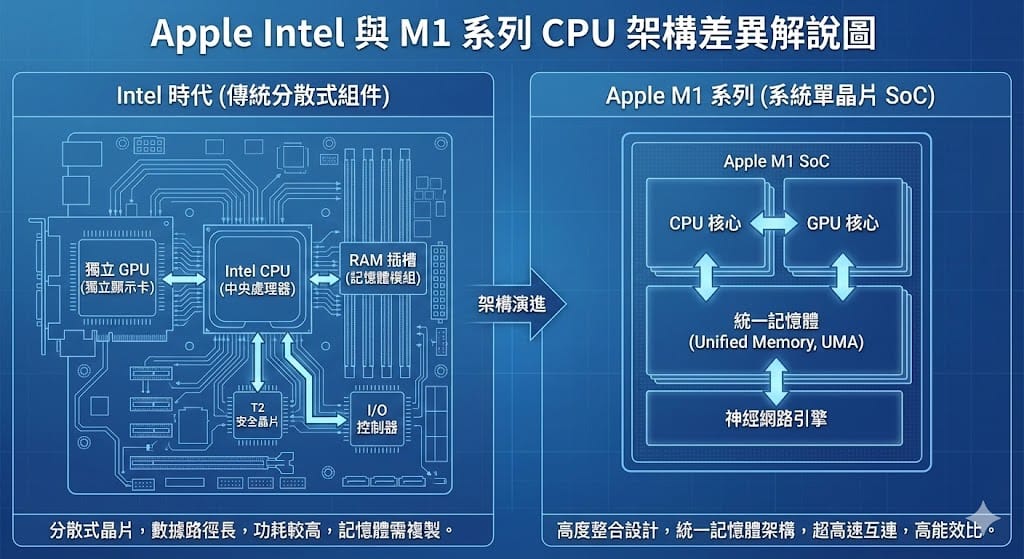
Intel 與 Apple Silicon 的差異
配備 Apple 晶片的 Mac
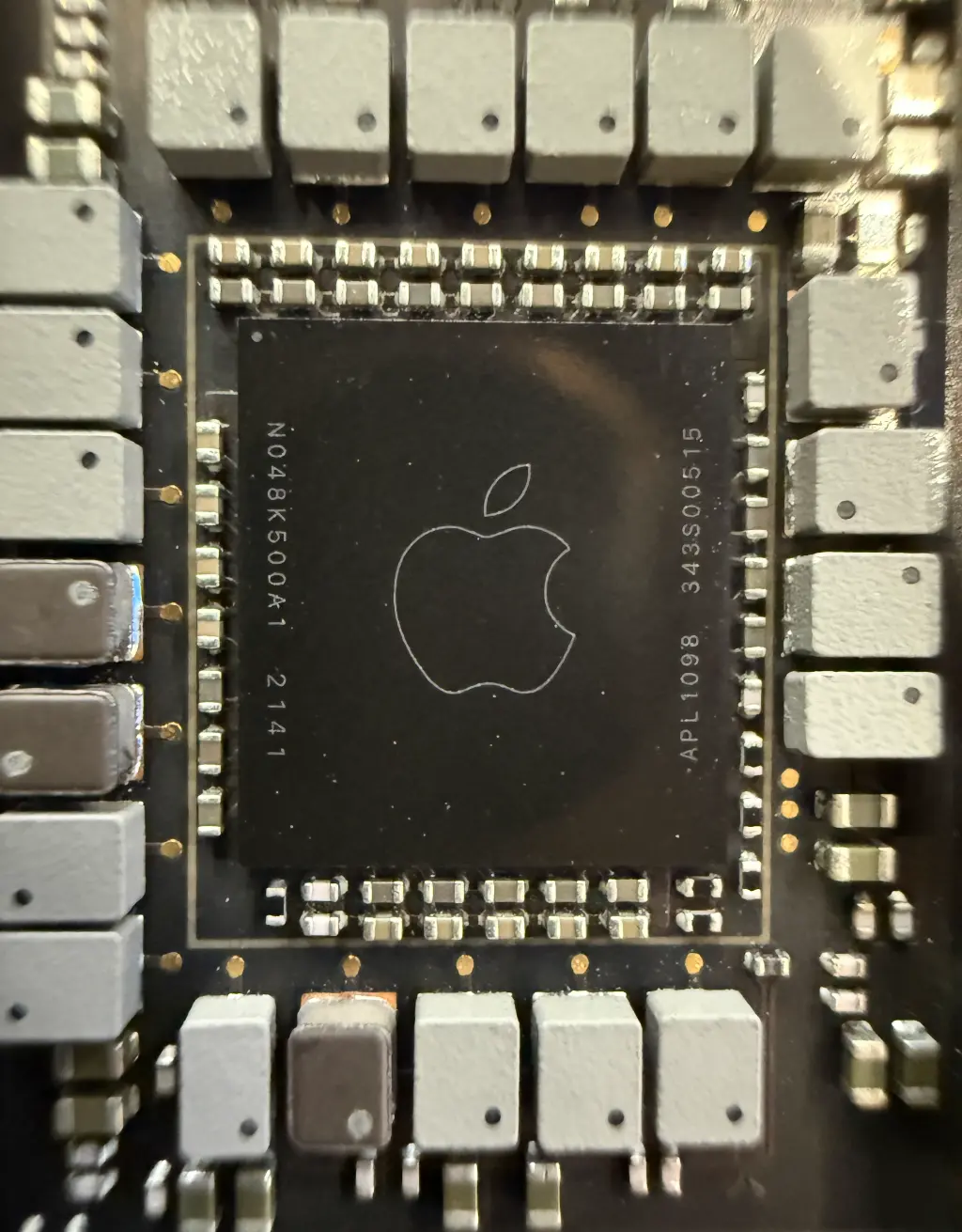
無須採取其他步驟。在配備 Apple 晶片的 Mac 上,SMC 會自動重置。
對於搭載 M1、M2 或 M3 晶片的新款 Mac,SMC 和 NVRAM 的功能已經直接整合進處理器晶片中,因此不需要(也無法)執行上述複雜的按鍵組合 。
操作步驟 (Power Cycle):只需執行標準的「電源循環」即可達到重置效果:
- 將 Mac 正常 關機。
- 等待約 30 秒,讓所有電容徹底放電。
- 按下電源鍵重新開機 。
這看似簡單的動作,能讓整合晶片重新校準其硬體控制參數。
配備 Apple T2 安全晶片的 Mac
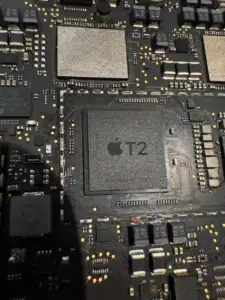
重置 SMC
- 將 Mac 關機,
- 在內建鍵盤上,按住下列所有按鍵。Mac 可能會開機。
- Control(位於鍵盤左側)
- Option(Alt)(位於鍵盤左側)
- Shift(位於鍵盤右側)
- 按住這三個按鍵不放 7 秒,然後也同時按住電源按鈕。如果 Mac 已開機,在你按住這些按鍵時它會關機
- 同時按住這四個按鍵不放再過 7 秒,然後放開。
- 等候幾秒,然後按下電源按鈕來啟動 Mac。
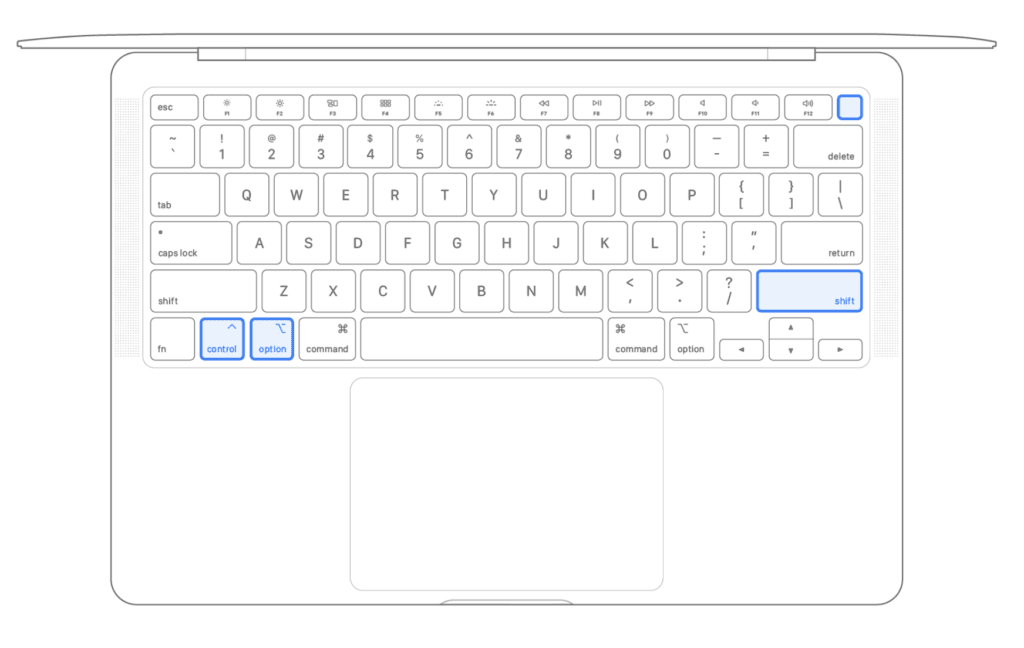
重置NVRAMA
- 將Mac關機
- 將Mac開機,然後立即同時按住以下四個按鍵:Option、Command、P、R
- 大約20秒後鬆開這些按鍵,在此期間你的Mac可能會重新啟動。例如,你可能不止一次聽到開機聲,或不止一次看到Apple 標誌。
- Mac完成啟動後,你可能需要調整所有已重置的系統設定。
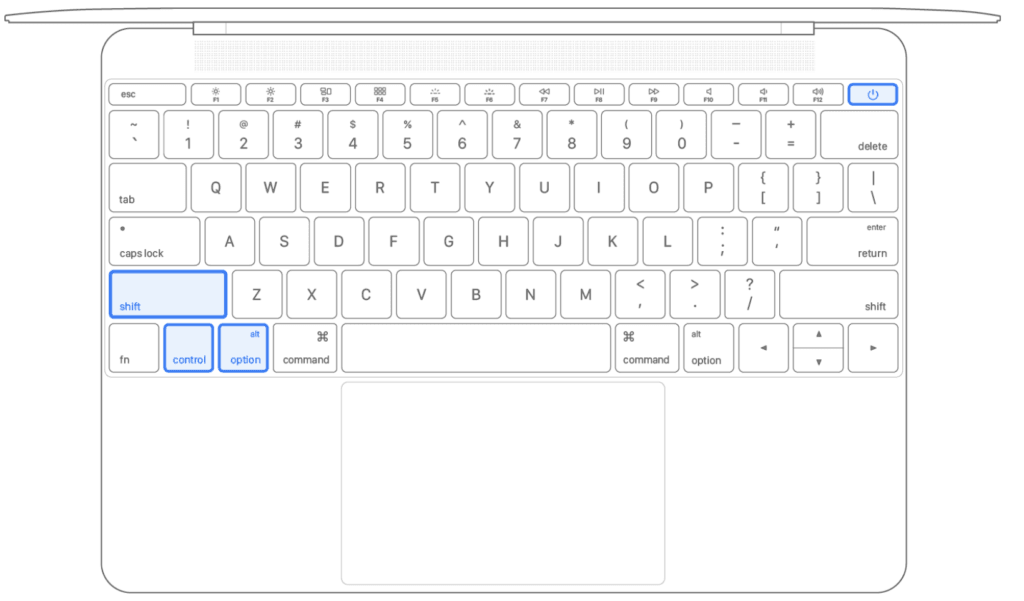
若為未配備 Apple 晶片或 T2 晶片的 Mac
重置 SMC
- 將 Mac 關機,在內建鍵盤上,按住下列所有按鍵:
- Shift(位於鍵盤左側)
- Control(位於鍵盤左側)
- Option(Alt)(位於鍵盤左側)
- 按住這三個按鍵時,也同時按住電源按鈕。
- 同時按住這四個按鍵不放 10 秒。
- 放開所有按鍵,然後按下電源按鈕來啟動 Mac。
重置NVRAMA
- 將Mac關機
- 將Mac開機,然後立即同時按住以下四個按鍵:Option、Command、P、R
- 大約20秒後鬆開這些按鍵,在此期間你的Mac可能會重新啟動。例如,你可能不止一次聽到開機聲,或不止一次看到Apple 標誌。
- Mac完成啟動後,你可能需要調整所有已重置的系統設定。
引用:https://support.apple.com/zh-tw/102605
第三步:物理層面檢查 — 散熱系統的物理真相
為什麼電腦會很熱?風扇很大聲?
如果您的軟體負載很低(例如透過活動監視器檢查確認),但電腦風扇依然狂轉且機身發熱,這通常強烈暗示散熱系統存在物理故障。根據您的資料,過熱與風扇噪音背後的「物理真相」主要包含以下幾個關鍵因素:
1. 積塵嚴重 (Dust Accumulation) 這是最直觀的物理障礙。當風扇葉片或出風口積滿灰塵時,氣流無法順利通過,導致熱氣無法被帶出機身。系統為了降溫,只能強迫風扇以最高轉速運轉,進而產生巨大的噪音。
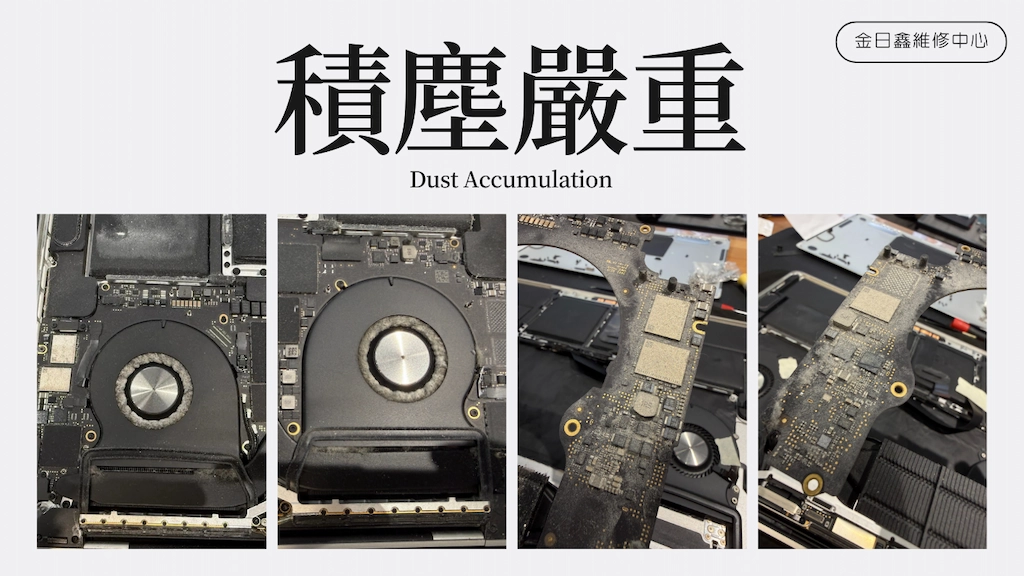
2. 散熱膏乾涸老化 (Thermal Paste Degradation) 這是熱傳導效率下降的主因。散熱膏位於 CPU 與散熱模組之間,負責填補微小空隙以傳導熱量。隨著時間推移,散熱膏會變乾、硬化,導致熱量無法有效地從 CPU 傳導出去。熱量積聚在處理器核心,感測器偵測到高溫後便會指令風扇全速運轉。
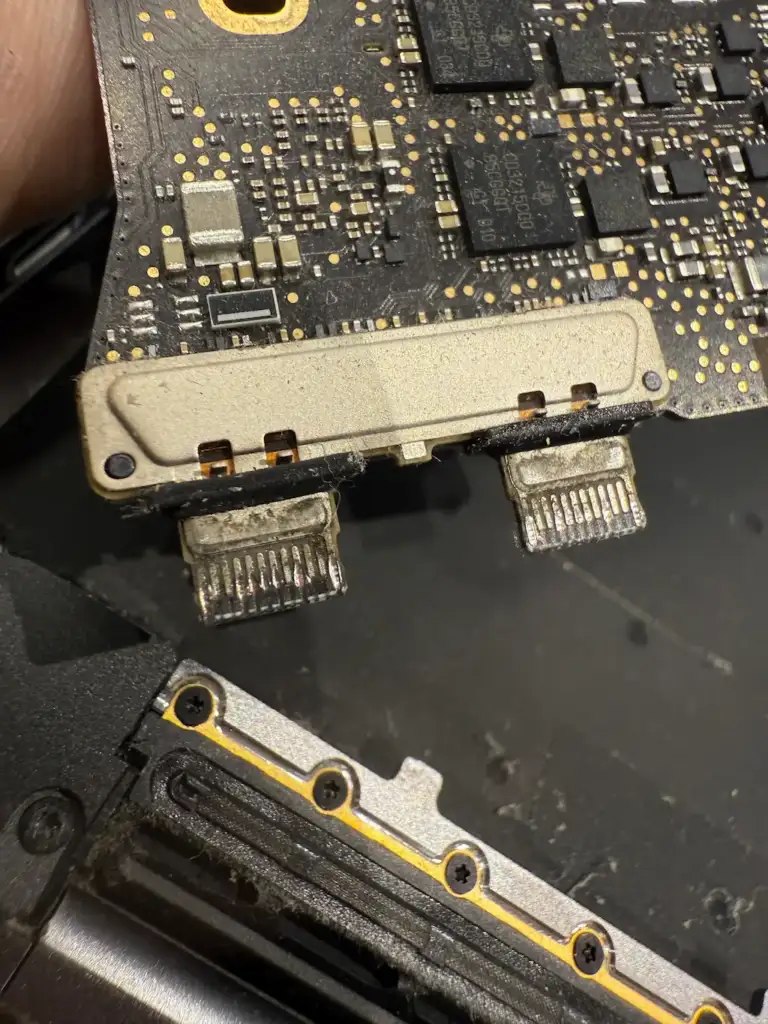
3. Type-C Hub 的熱傳導陷阱 (Heat Conduction from Hubs) 這是一個容易被忽視的外部物理因素。使用外接 Type-C Hub 時,Hub 產生的高熱會直接傳導至 Mac 的金屬機身。這種外部傳來的熱量會誤導內部的溫度感測器,讓系統誤以為核心過熱,進而觸發降速機制或風扇狂轉。資料建議改用右側充電埠以規避此問題。
4. SMC 控制器異常 (SMC Malfunction) 雖然這屬於控制層面,但它直接影響物理組件的運作。SMC(系統管理控制器)負責管理風扇轉速和熱傳感器。如果 SMC 發生錯誤(秀逗),就會出現「明明沒開什麼程式,風扇卻狂轉」的異常現象,這是一種系統對物理狀態的誤判,。
簡而言之,如果排除了軟體問題,風扇狂轉與過熱的真相通常是**「熱量傳導受阻」(灰塵或散熱膏問題)或是「感測器誤判」(SMC 錯誤或 Hub 發熱干擾)**。
關鍵的加劇因素:儲存空間與系統效能的惡性循環
所謂「儲存空間與系統卡頓的惡性循環」是指現代 Mac 電腦中,SSD(固態硬碟)剩餘空間不足與記憶體(RAM)負載過高兩者交互影響,導致電腦效能急遽下降甚至死當的現象。
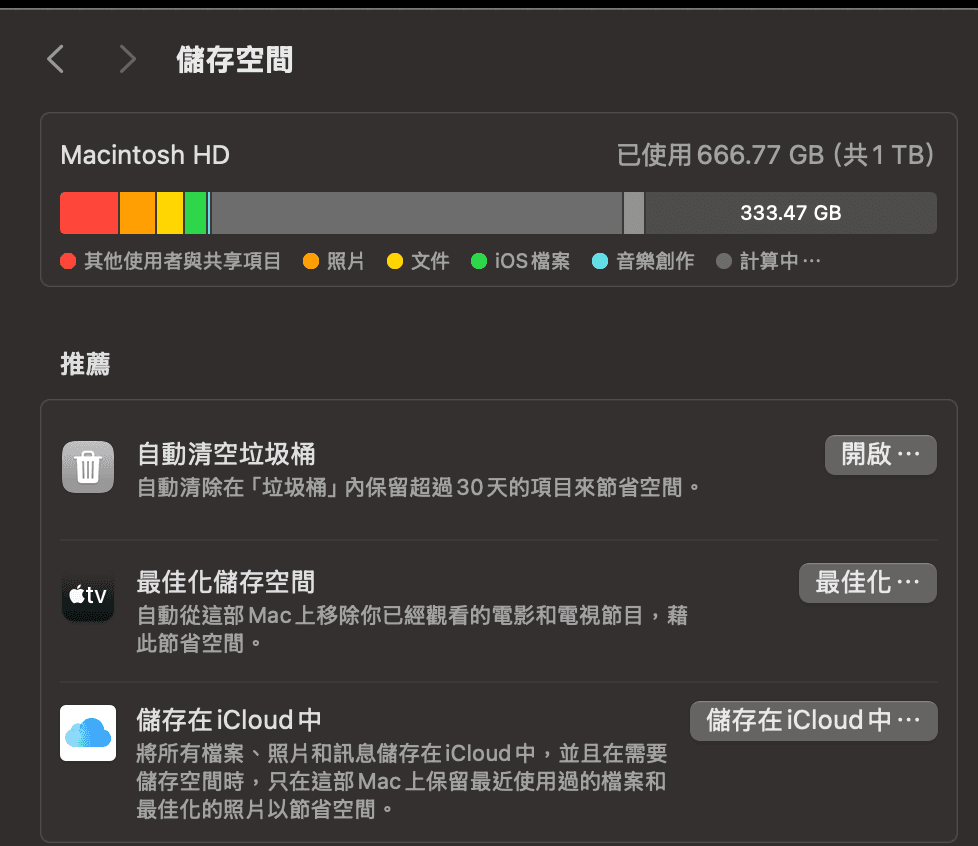
根據 SSD 的工作原理,為了維持高效的讀寫與耗損平衡演算法,系統應保留至少 15% 的可用儲存空間。當硬碟使用率超過 85-90% 時,SSD 控制器需要進行更複雜的數據整理操作,其寫入速度會顯著下降,且 I/O 延遲將會增加。儲存效能的這種降級,是導致全系統速度變慢的根本原因。
這就形成了一個惡性循環:
1. 高記憶體壓力(如 3.1 節所述)迫使系統依賴虛擬記憶體。
2. 一個近乎全滿、運作速度僅剩幾分之一的 SSD,成為了記憶體交換的效能瓶頸。
3. 系統在等待一個緩慢的儲存裝置來執行記憶體關鍵任務時,陷入停滯,最終導致使用者看到不斷旋轉的「轉彩球」游標,以及系統完全「卡死」的使用體驗。
檢查儲存空間時,若發現「系統資料」類別佔用了數十 GB 甚至更多的空間,其內容通常包含了大量的快取檔案、日誌檔及臨時數據,這些都是可以被安全清理以釋放空間的目標。
結論:專業診斷與送修時機
在實際維修案例中,約有 15% 的風扇狂轉問題可透過系統重置排除,其餘多半與散熱模組或灰塵堆積有關。
然而,當所有自行診斷與優化手段均告失敗時,使用者需要一個清晰的決策框架,以判斷何時應停止自行嘗試,轉而尋求專家協助。
我們建議,當您面臨以下情況時,問題極有可能已超出軟體或基礎維護的範疇,指向了主機板層級的硬體損壞:
- 已嘗試重置 SMC 與 NVRAM 且無效。
- 已透過「活動監視器」排除軟體異常,並已清理儲存空間。
- 在正常負載下,過熱與系統當機問題依然存在。
• 關鍵指標:效能問題在 Mac 於「安全模式」下啟動時仍然復現。
「安全模式」會以最精簡的驅動程式與系統服務啟動 macOS。如果在這種純淨環境下,效能問題依舊復現,這強烈暗示著故障源於核心硬體本身。在此階段,使用者自行排查已無濟於事。
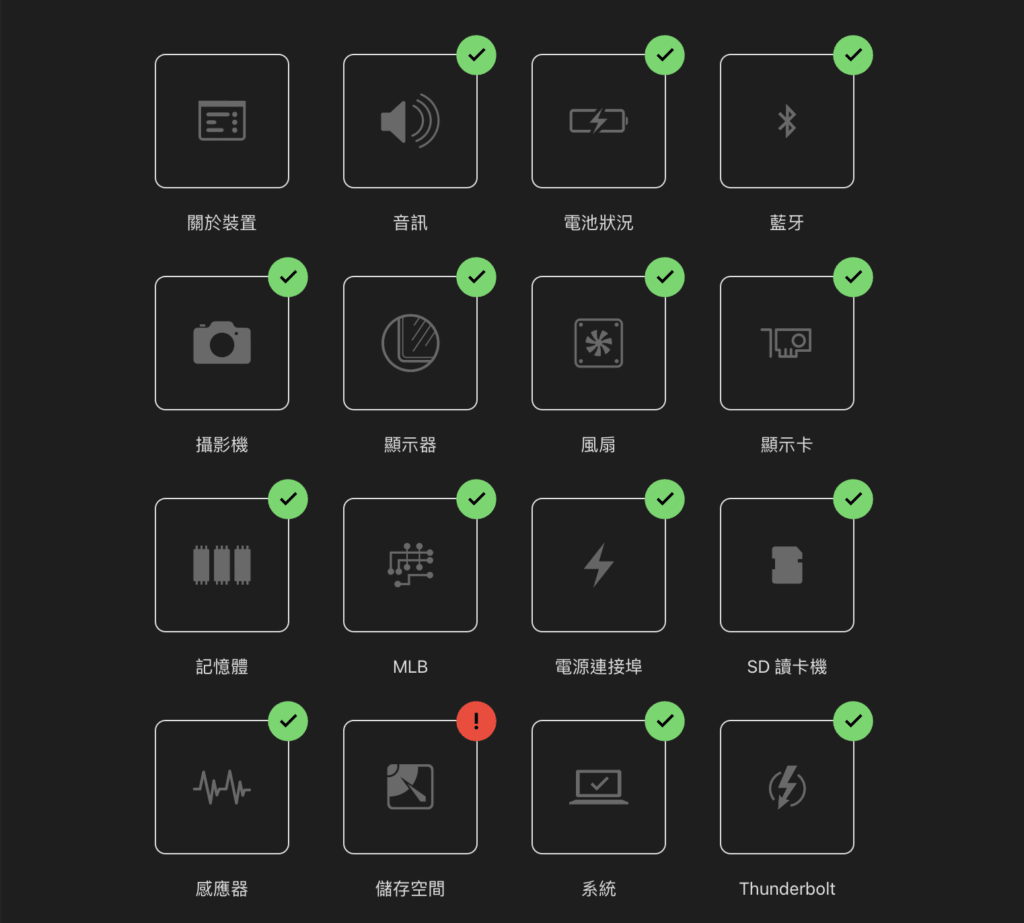
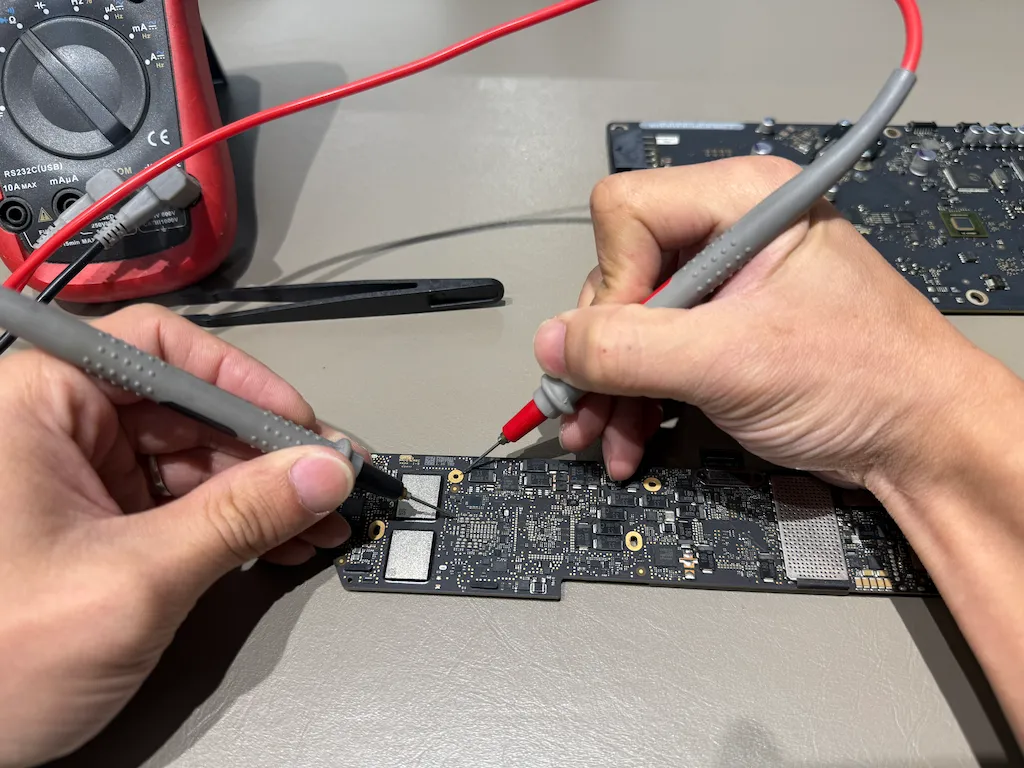
金日鑫蘋果電腦維修中心提供原廠等級的診斷服務,我們能透過 Apple 診斷程式 (Apple Diagnostics) 與專業儀器,精準判斷是軟體卡關還是硬體罷工 。
Mac 變慢與過熱常見問題 FAQ
Q1:為什麼我的 Mac 會突然變慢且風扇瘋狂轉動?
通常是因為 CPU 負荷過重或內部散熱不良。原因包括程式佔用資源、內部積塵或是導熱膏老化,導致系統啟動過熱保護機制而降頻卡頓。
Q2:發現 Mac 異常卡頓時,第一步該怎麼檢查?
建議先透過「活動監視器」檢查是否有高耗能程式,並同步確認機身溫度。若軟體正常但機身燙手,通常代表硬體散熱系統需要維護。
Q3:手動調整風扇轉速對 Mac 有幫助嗎?
有幫助。透過軟體主動提高風扇轉速能提前排除廢熱,避免熱累積導致硬體老化。這能有效延長組件壽命並維持系統運行順暢。
Q4:更換導熱膏對解決過熱真的有效嗎?
非常有效。老化的導熱膏會失去傳導熱能的能力,更換高效能導熱膏能確保熱量迅速傳遞至風扇排出,是老舊 Mac 恢復效能的核心關鍵。
總而言之,維持 Mac 的高效能,關鍵在於理解其內在的溫度保護機制與建立系統化的診斷思維。效能衰退並非不可避免的「老化」,而是一個可被分析、診斷並在多數情況下得以解決的技術問題。
👉 立即聯絡金日鑫維修中心
[如果是 iMac 24吋 螢幕問題,SMC 重置無效,請看這篇災情解析]
還有其他效能問題? 可以參考👉Mac 效能診斷 完整指南|Mac 變慢、過熱、風扇狂轉排查總整理
本文由 金日鑫 ∣ Apple IRP 獨立維修中心 技術團隊撰寫,累積上萬台 Mac 效能檢測經驗。