
為什麼 Mac 空間不足 會變慢?了解 SSD 的「呼吸空間」法則
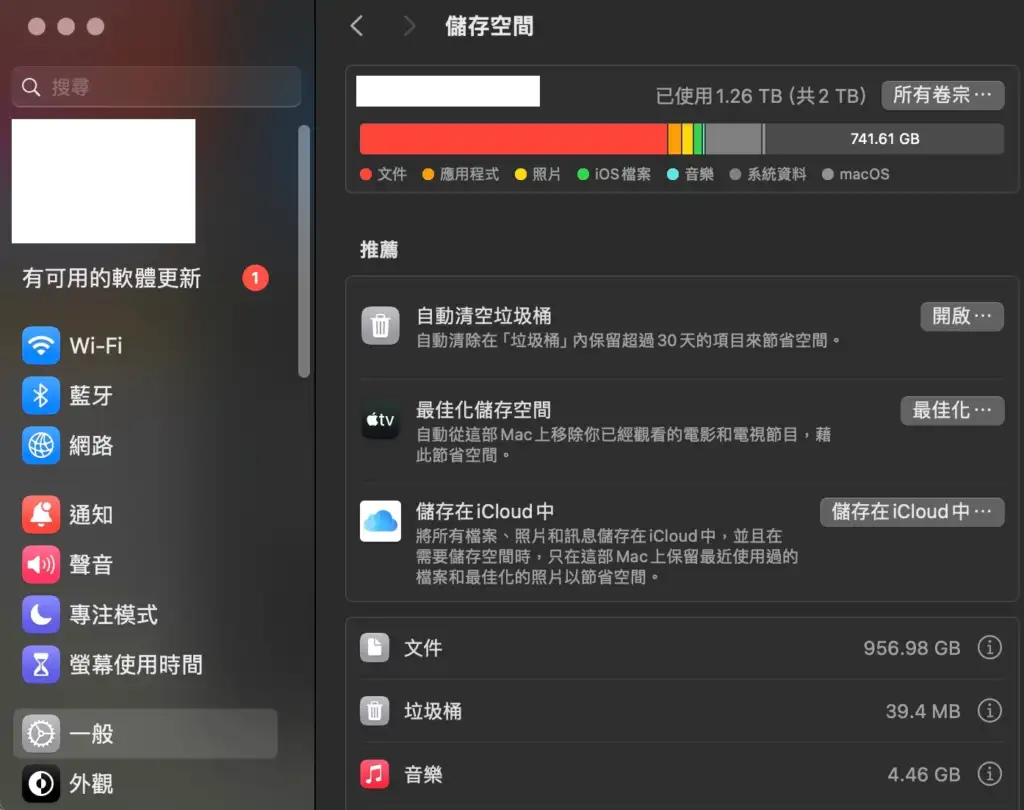
當 Mac 空間不足 時,許多使用者第一反應是刪照片或重灌系統,但真正的問題往往藏在「macOS 系統資料」裡。當系統資料異常膨脹,不僅會讓儲存空間被佔滿,更會影響虛擬記憶體運作,導致 Mac 變慢、彩球轉不停、App 開啟延遲。本文將從 SSD 架構與 APFS 檔案系統角度,解析系統資料暴增的原因,以及何時需要進一步處理。
在 macOS 的運作邏輯中,SSD(固態硬碟)不僅是存放檔案的倉庫,更是系統效能的延伸。身為光華商場專業蘋果電腦維修業者,我們常對客戶強調一個黃金法則:SSD 必須保留至少 30% 的可用空間。這不僅是為了放檔案,更是為了讓硬碟的「控制晶片」有足夠的餘裕進行維護。當 Mac 空間不足 (可用空間低於 10%)時,將引發兩大危機:
| 表現維度 | 空間充足 (可用 > 30%) | 空間爆滿 (可用 < 10%) |
| I/O 寫入延遲 | 輕快、維持原廠效能 | 明顯延遲、寫入效能暴跌 |
| 系統反應速度 | 虛擬記憶體運作順暢 | 頻繁彩球,App 容易崩潰 |
| 硬碟壽命維護 | 背景優化效率高 | 控制器過度負擔,加速損耗 |
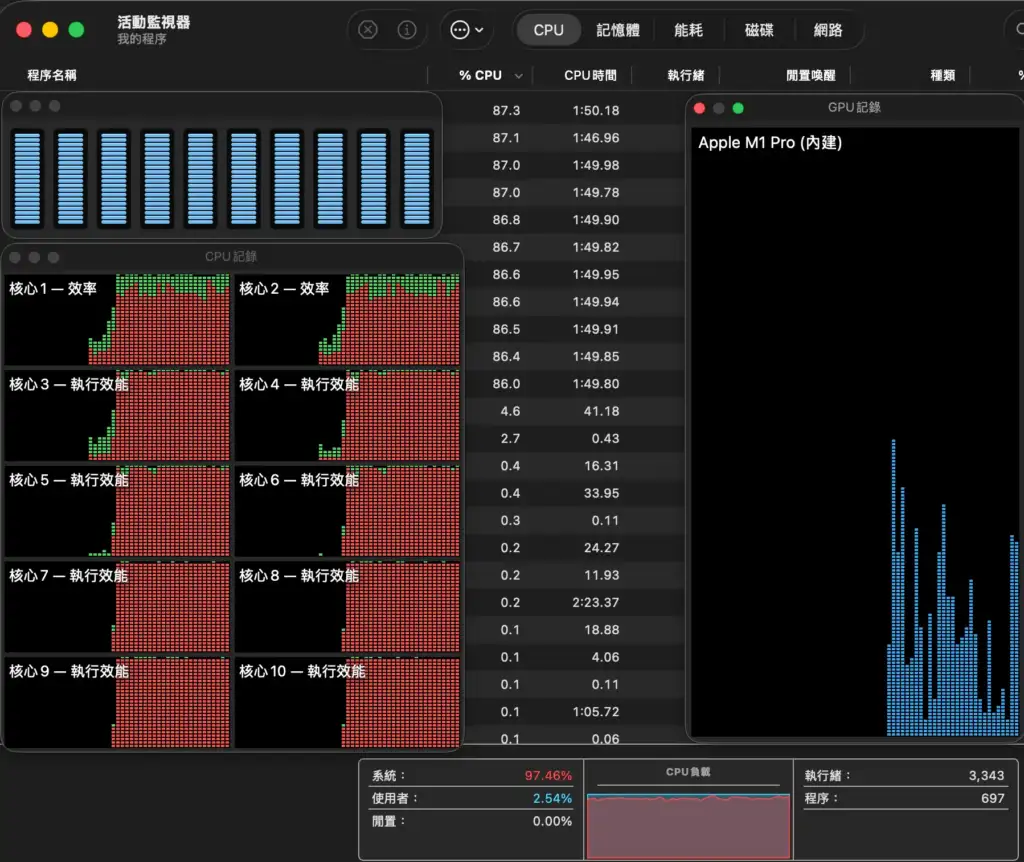
虛擬記憶體(Swap)機制窒息:當實體 RAM 不足時,macOS 會將 SSD 當作暫存區。若 SSD 滿了,這個「溢位保護」機制就會失效,導致系統出現無窮盡的「彩色球」甚至崩潰。
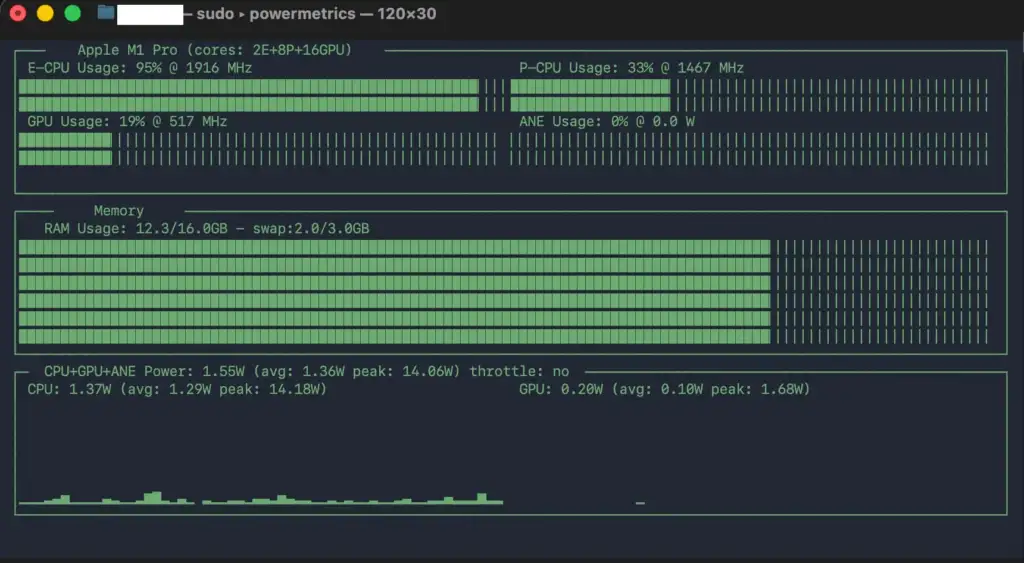
控制器效率下降與寫入暴跌:SSD 需要足夠的「空白區塊」進行磨損均衡(Wear Leveling)與垃圾回收(Garbage Collection),空間爆滿會導致系統反應極其緩慢。
——————————————————————————–
拆解「系統資料」:那些霸佔妳 Mac 硬碟的隱形怪獸是什麼?
當您進入「系統設定」查看儲存空間時,常會看到巨大的灰色區塊標示著 「系統資料」。這塊區域往往是導致Mac空間不足的元兇,其本質是 App 運作後留下的「靈魂碎片」:
- 應用程式快取 (Caches):軟體為了加速運作產生的暫存紀錄。
- 系統日誌 (Logs):詳盡的運作報告,隨時間累積會變得異常肥大。
- 軟體殘留檔:刪除 App 後遺留的組件。
- 時光機本地快照 (Local Snapshots):系統在背景產生尚未寫入外部硬碟的備份點,這常是系統資料異常膨脹至 200GB 以上的主因。
Finder 進階實踐:手動清理 Caches 快取與 System Logs 日誌
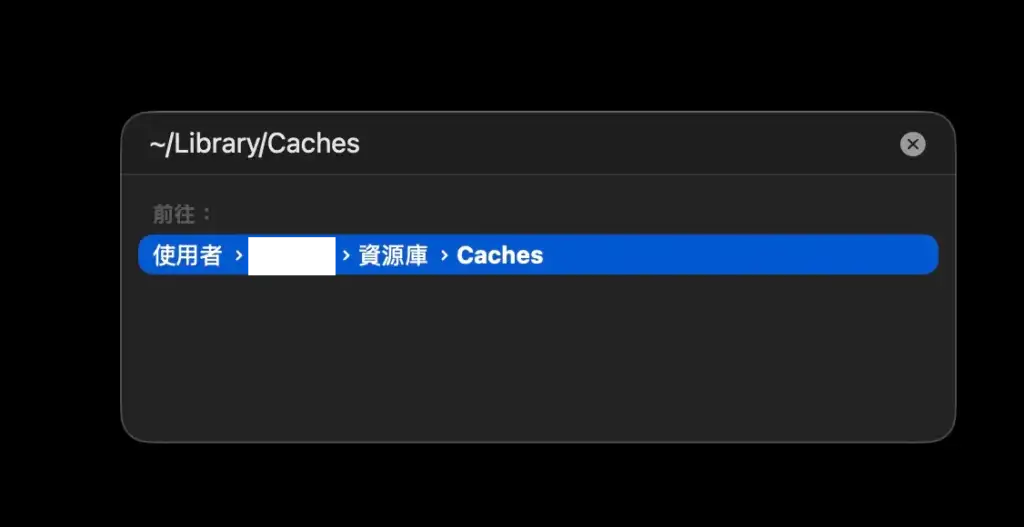
要解決Mac 空間不足,最精悍的工具就是 Finder 的「前往資料夾」功能(快捷鍵 Shift + Command + G)。
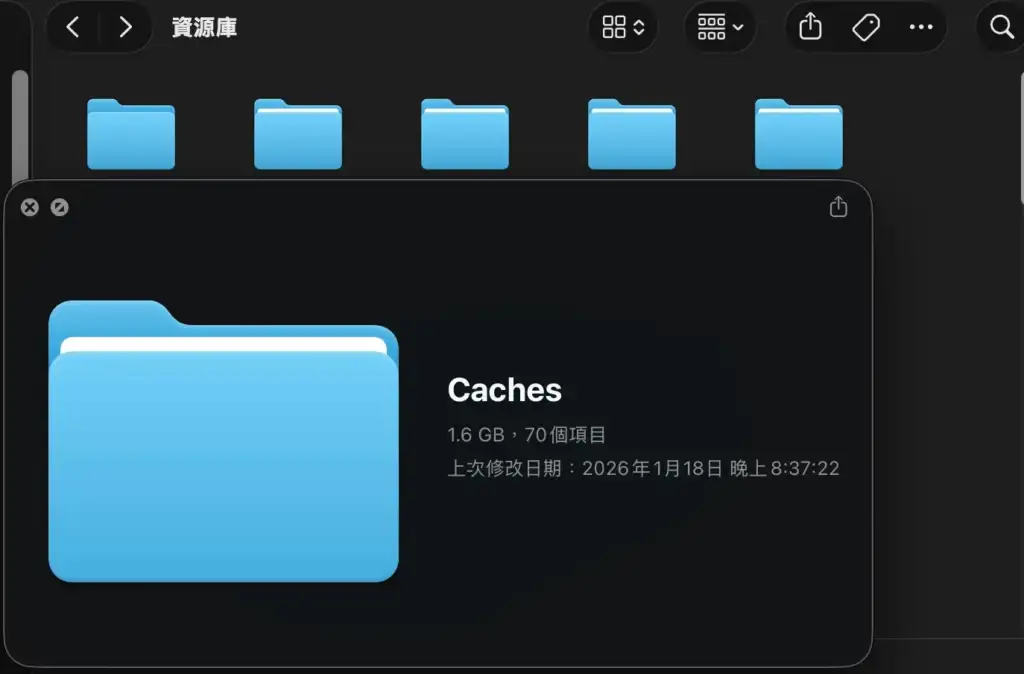
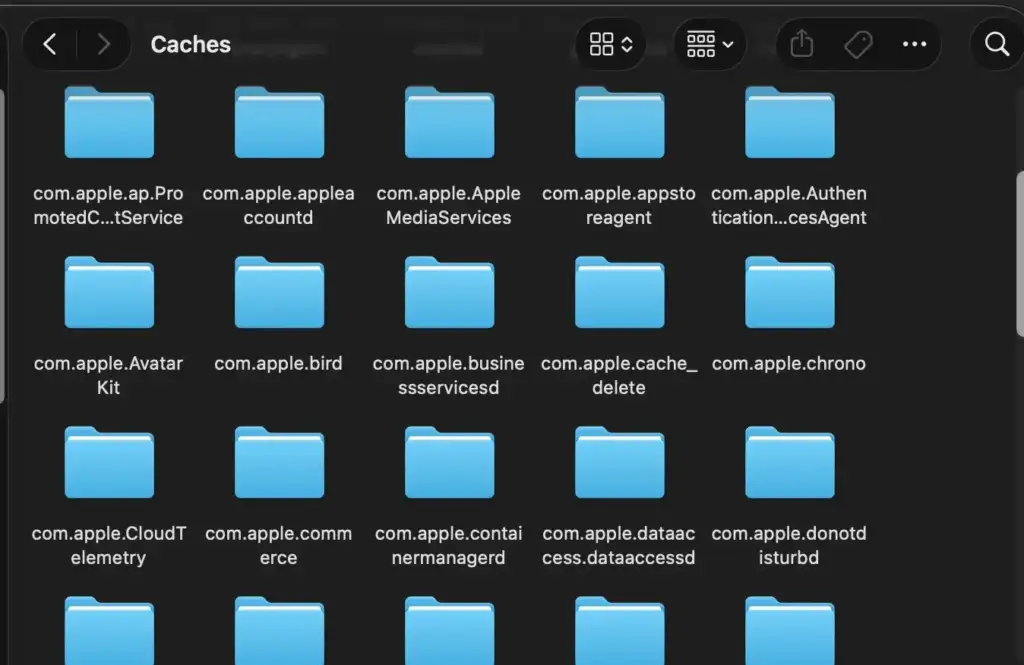
方法一:如何定位並安全刪除 ~/Library/Caches 使用者快取
輸入路徑:~/Library/Caches 這裡存放的是您日常使用的 App(如 Safari, Chrome, Spotify)產生的暫存。刪除此處資料是安全的,重開機後系統會自動重建必要檔案,這能有效緩解硬碟空間的壓力。
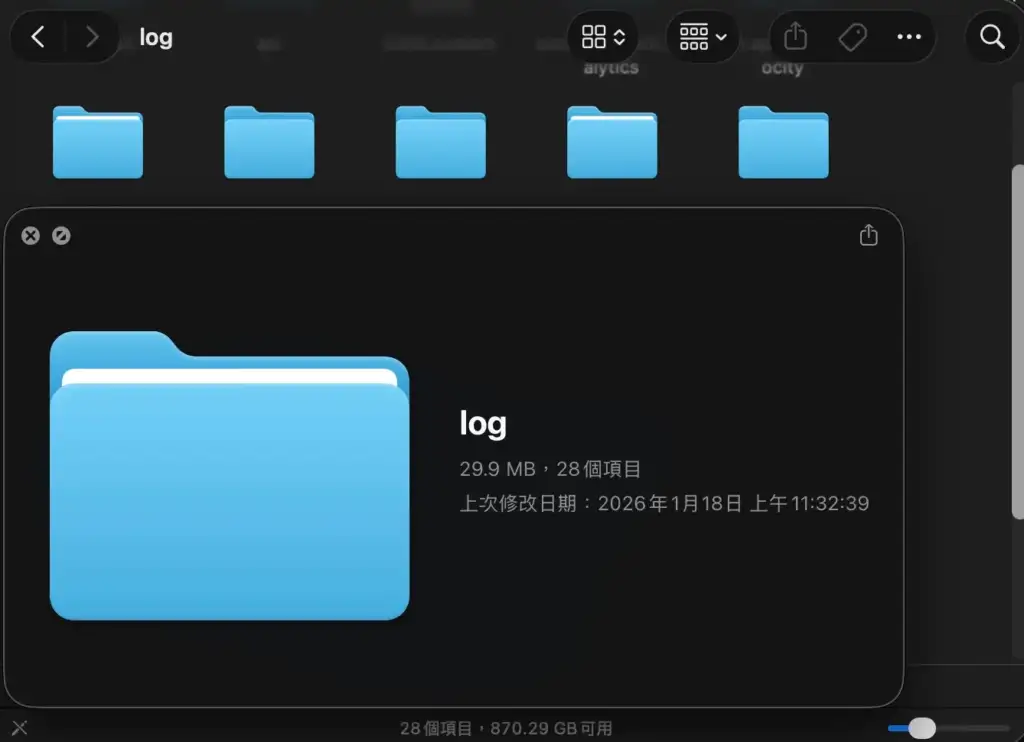
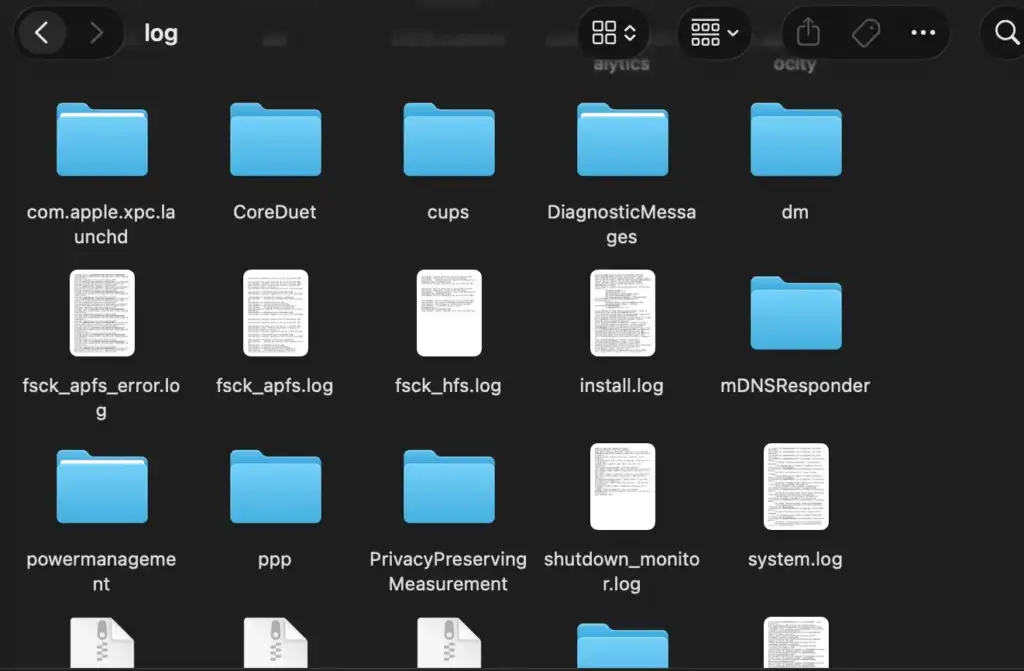
方法二:管理 /var/log 系統紀錄檔的專業守則
輸入路徑:/var/log 這裡存放的是系統運作歷史紀錄(.log 檔案)。隨著使用年份增加,這些紀錄檔可能佔用數 GB 空間。您可以手動移除舊的日誌檔,但建議執行前先重新開機,以釋放「檔案鎖定」。
空間釋放終極大招:徹底清除陳舊的 iPhone / iOS 備份檔案
如果您曾用 Mac 備份過 iPhone,這通常是解決Mac 空間不足最快的方法。
- 將 iPhone 連接至 Mac,或者打開 Finder 視窗。
- 在 Finder 左側邊欄點選您的 裝置名稱。
- 在「一般 (General)」標籤頁中,點擊**「管理備份…」**。
- 檢查日期,選取過時的舊備份並點擊刪除。這是一個能瞬間釋放 50GB 甚至 100GB 空間的「魔術開關」。
視覺化管理工具:利用 DaisyDisk 揪出「隱藏的磁碟空間」
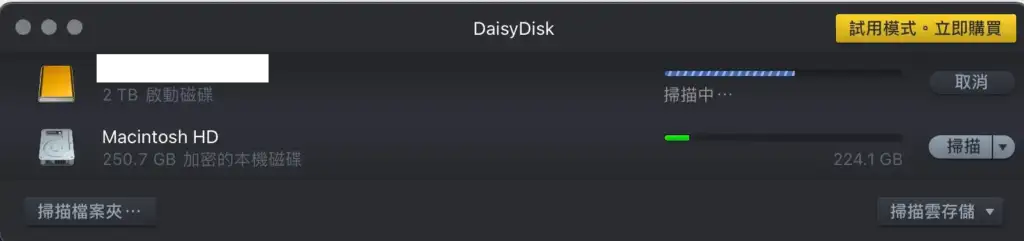
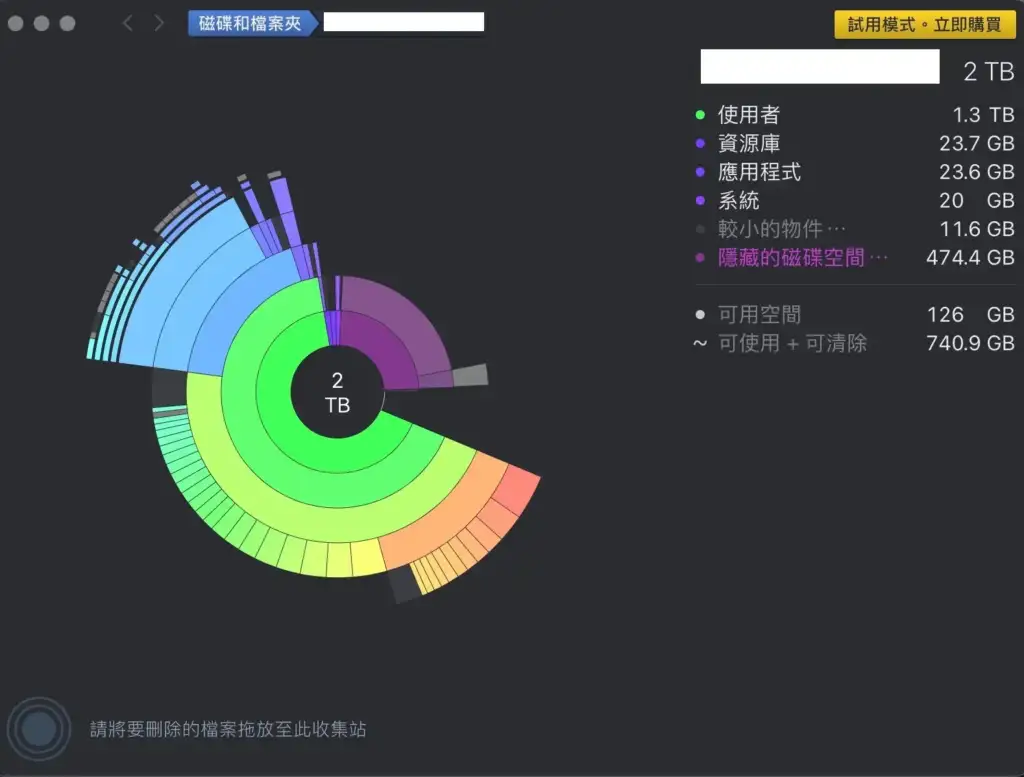
若手動清理仍找不出空間,您需要專業工具。DaisyDisk 能偵測到連系統都未必能顯示的「隱藏空間」,在某些案例中,這部分佔用甚至高達數百 GB,是處理Mac 空間不足的利器。

它能將硬碟空間掃描成一個漂亮的圓餅圖,讓您一眼看穿是哪個檔案在吃容量。它甚至能掃描出那些隱藏在深處的「系統資料」元兇,並允許您拖曳刪除。 (即使不購買付費版,免費試用版的掃描功能就足夠幫您「抓兇手」了)
當 Mac空間不足時,SSD 控制晶片無法有效執行資料維護機制。更重要的是,系統依賴 SSD 空間作為虛擬記憶體(Swap),一旦空間窒息,電腦就會頻繁出現「彩色球」甚至當機。
您可以透過 Finder 定位到 ~/Library/Caches 清除快取,或刪除過時的 iOS 備份。這通常是解決 Mac 空間不足 最高效的方法。
是的。刪除快取資料是安全的,重開機後 App 會自動重建必要檔案。但建議清理後重新開機,讓系統重整路徑。
這代表檔案系統底層可能損壞或有本地快照堆積。位於台北光華商場的 金日鑫 (JRS) 擅長處理此類頑固問題,透過系統深度重構能徹底釋放隱藏空間。
當手動清理無效時:金日鑫專業系統重構與底層瘦身服務
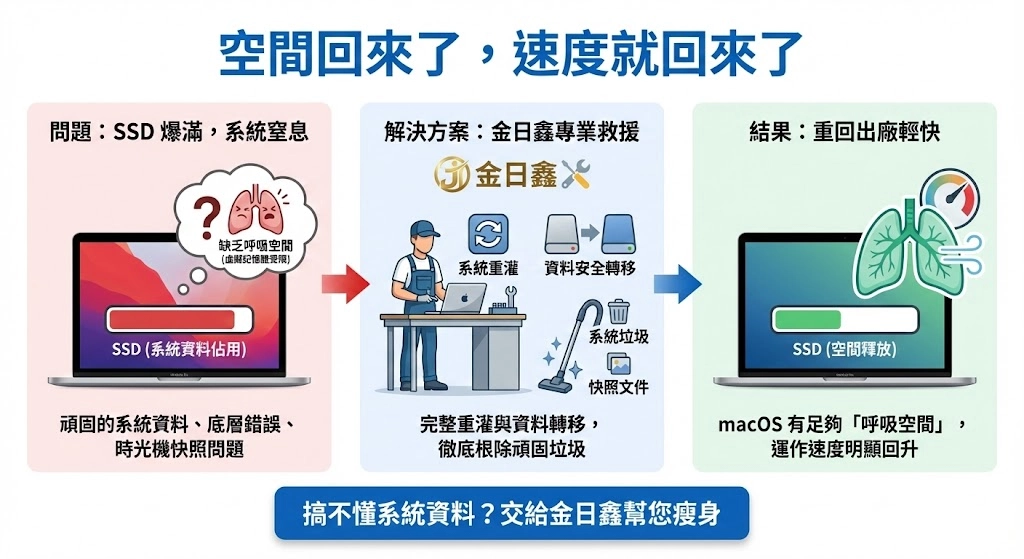
完成上述實踐後,您的 Mac 應該已經獲得了足夠的「呼吸空間」。若您的問題依然頑固(例如系統資料佔用超過 200GB),這通常代表底層檔案系統已出現邏輯錯誤或是出現其他問題。建議交給 台北 Mac 維修 專業檢測,金日鑫可判斷是系統邏輯錯誤還是 SSD 硬體問題。
可以參考本站內文章
MacBook 發燙、風扇噪音怎麼辦?散熱保養全攻略,恢復原始效能的關鍵
Mac 變慢 、風扇狂轉怎麼辦?SMC 與 NVRAM 重置全攻略(Intel 與 Apple Silicon 完整解析)
還有其他效能問題? 可以參考👉Mac 效能診斷 完整指南|Mac 變慢、過熱、風扇狂轉排查總整理
當您面對這些頑固的系統垃圾而感到力不從心時,金日鑫專業服務 提供進階的技術救援。我們擅長處理:
- 系統深度重灌與資料安全轉移: 徹底根除底層邏輯錯誤,確保電腦恢復剛出廠時的輕快體驗(請記得先備份重要資料)。
- 金日鑫技術優勢: 位於台北光華商場,提供透明、專業的硬體與系統優化方案。
請養成定期檢查空間的習慣。維持 15% 的可用空間,就是解決Mac 空間不足最好的維護方式。
本文由 金日鑫 ∣ Apple IRP 獨立維修中心 技術團隊撰寫,累積上萬台 Mac 效能檢測經驗。