

Mac 效能診斷 完整指南
當你的 Mac 變慢、彩球轉不停、開機時間變長,甚至出現 風扇狂轉 或機身過熱時,很多人第一直覺就是重灌系統或懷疑主機板壞掉。
但根據大量實務經驗統計,超過 70% 的 Mac 效能問題並非硬體故障,而是資源調度失衡、SSD 空間不足或溫度誤判所造成。
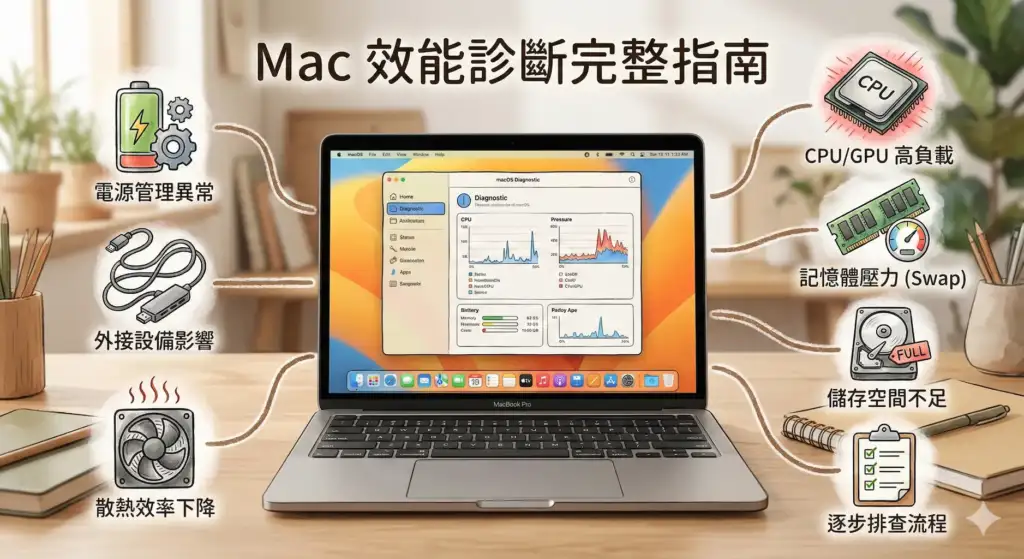
這篇是完整的 Mac 效能診斷 Hub Page,將帶你從:
一次完整排查,避免不必要的重灌與誤判。
🚦 30 秒快速判斷你的 Mac 為什麼變慢
請對照你的症狀:
| 症狀 | 高機率原因 | 排查重點 |
|---|---|---|
| Mac 變慢、彩球頻繁 | 記憶體壓力過高 | 檢查 Memory Pressure |
| 開機時間變長 | SSD 剩餘空間不足 | 確保 >15% 空間 |
| 風扇狂轉但不燙 | 電源管理判斷異常 | 重啟或 SMC 重置 |
| 插 Hub 就變慢 | 溫度感測器誤判 | 測試拔除外接設備 |
| 使用一段時間後變慢 | Mac 過熱降頻 | 檢查散熱與灰塵 |
若你無法判斷,請依下方完整 Mac 效能診斷流程 逐步排查。
一、Mac 變慢的第一大原因:系統資源被佔滿
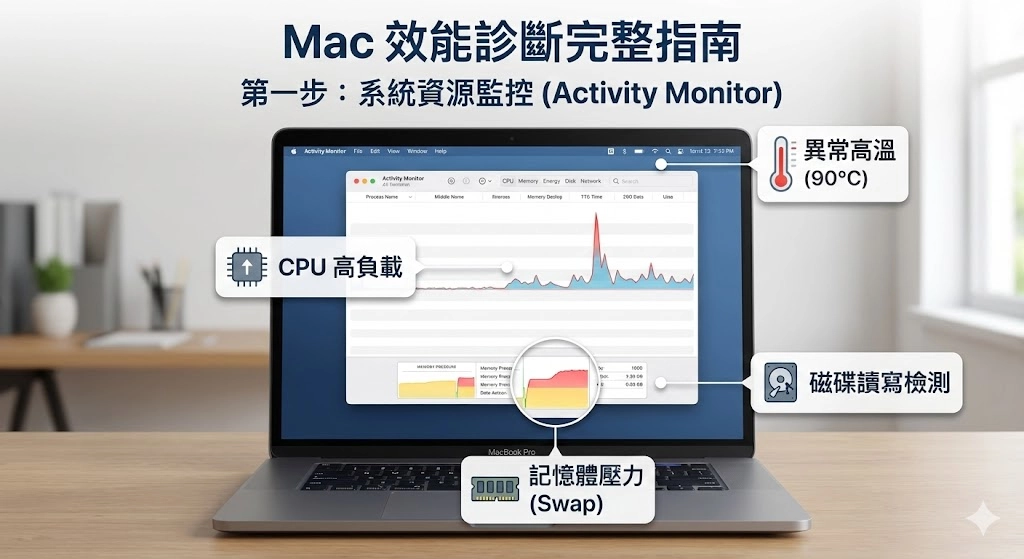
當你覺得 Mac 變慢時,第一步不是重灌,而是打開「活動監視器」。
1️⃣ CPU 長時間高負載
若某 App 長期佔用 80–100% CPU,Mac 變慢屬於正常反應。
常見情況:
- Chrome 分頁過多
- 同步工具卡死
- 影像轉檔長時間運算
- 背景掃描程式異常
📌 判斷原則:
CPU 短暫飆高正常,長時間高於 90% 才屬異常。
2️⃣ 記憶體壓力(Memory Pressure)
Mac 變慢時,比 RAM 容量更重要的是「記憶體壓力圖」。
當圖表變成黃色或紅色,代表系統正在大量使用 Swap(虛擬記憶體)。
這會導致:
- 彩球頻繁
- App 切換延遲
- 觸控板滑動卡頓
📌 重點:
記憶體壓力過高 ≠ 記憶體壞掉
多數是背景程式與 SSD 空間問題。
👉 延伸閱讀:
《Mac 效能監控|教你看懂活動監視器與溫度偵測》
二、SSD 空間不足:被低估的效能瓶頸
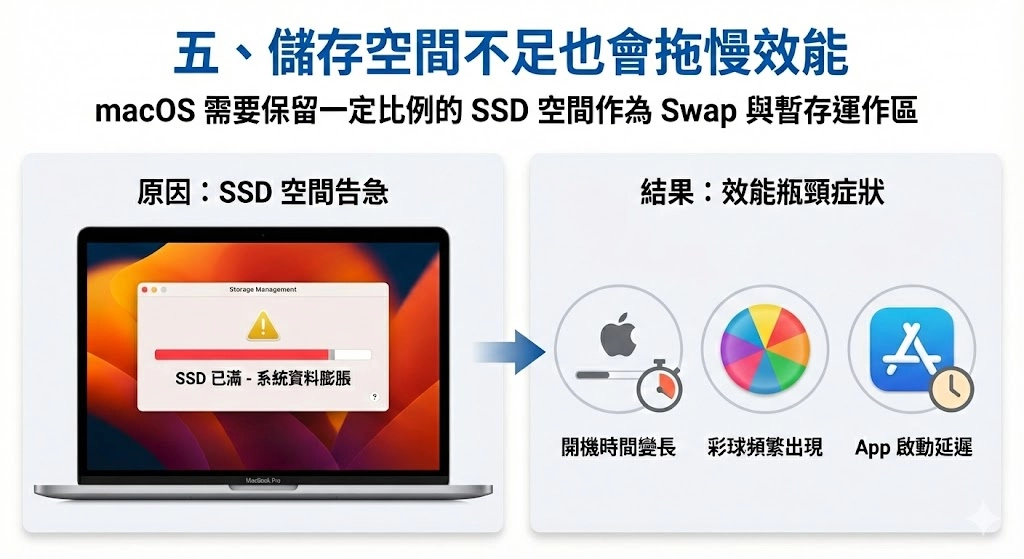
macOS 需要保留約 10–15% 儲存空間作為:
- Swap 暫存
- 系統快取
- Metadata 管理
當 SSD 空間不足時,Mac 變慢幾乎是必然結果。
常見問題:系統資料暴增
「系統資料」突然佔用 80GB 以上?
可能來源包括:
- iPhone 舊備份
- Time Machine 快照
- Docker 或開發工具殘留
- 快取檔未清除
當空間低於 10%,Mac 變慢與開機延遲會明顯出現。
📌 小結:
很多人重灌系統,其實只是因為 SSD 空間被塞滿。
👉 解決方式請參考:
《Mac 空間不足全攻略|系統資料如何清理》
三、Mac 過熱與降頻機制(Thermal Throttling)

當 Mac 過熱時,系統會自動降低 CPU 與 GPU 頻率保護硬體。
這種情況常被誤認為:
「Mac 老了」或「主機板壞掉」。
實際上只是熱保護機制啟動。
為什麼 Mac 過熱?
- 散熱風道積灰
- 散熱膏老化
- 長時間高負載
- 外接設備導熱
📌 判斷方式:
若冷機時正常、使用 10–20 分鐘後變慢,多半是過熱降頻。
👉 詳細解析:
《Mac 發燙、風扇噪音怎麼辦?散熱保養全攻略》
四、Type-C Hub 發燙導致 Mac 變慢

這是近年最常見卻被忽略的原因。
鋁合金 Type-C Hub 在高功率充電與影像輸出時會發熱。
若 Hub 緊貼機身側邊,熱量會傳導至溫度感測器。
系統誤判為內部過熱,強制降頻,導致:
- Mac 變慢
- 風扇狂轉
- 效能下降
📌 測試方式:
拔除 Hub 再使用 10 分鐘,若效能恢復,即可確認。
👉 延伸閱讀:
《插上 Type-C Hub 電腦就變慢?解析右側充電的散熱玄學》
五、風扇狂轉但不燙:電源管理異常

若出現:
- 風扇狂轉
- 電池顯示跳動
- 睡眠喚醒異常
可能是電源管理控制器(SMC)判斷錯誤。
Intel Mac 可重置 SMC。
Apple Silicon 多數重開機即可恢復。
📌 這種情況通常不是主機板故障。
👉 詳細教學請參考:
《SMC 與 NVRAM 重置完整攻略》
六、完整 Mac 效能診斷 順序
請依序排查:
1️⃣ 檢查 CPU 使用率
2️⃣ 檢查記憶體壓力
3️⃣ 確保 SSD 剩餘空間 >15%
4️⃣ 測試拔除外接設備
5️⃣ 確認是否 Mac 過熱
6️⃣ 重啟或重置 SMC
若以上皆正常但仍 Mac 變慢,才考慮硬體層。
七、什麼情況真的需要送修?
以下屬於可能硬體問題:
- 無法開機
- 不充電
- 溫度感測報錯
- 突然自動關機
- 異常功耗
專業診斷可檢測:
- 電源管理 IC
- 溫度感測器
- 邏輯板健康度
- SSD SMART 狀態
能明確區分軟體卡頓與硬體故障。
常見問與答
Mac 變慢不一定是硬體老化。最常見的原因包括:後台應用程式佔用過多 CPU 資源、記憶體壓力過大導致頻繁使用 Swap(置換空間)、SSD 儲存空間不足(特別是「系統資料」膨脹),以及機身過熱導致的系統降頻(Thermal Throttling)。建議先檢查「活動監視器」而非急著重灌。
這通常是系統管理控制器(SMC)判斷錯誤,或是溫度感測器異常所致。若您使用的是 Intel 處理器的 Mac,嘗試重置 SMC 通常能解決此問題。若重置無效,則需檢查內部灰塵是否堵塞風道,或尋求專業檢測。
會。這是一個常被忽略的盲點。鋁合金 Hub 在進行高功率充電或大量資料傳輸時會產生高溫。若 Hub 緊貼著 Mac 機身(特別是左側),熱能會傳導至內部的溫度感測器,誤導系統以為機身過熱,進而強制啟動降頻保護,導致效能大幅下降。
絕對會。macOS 需要保留約 10% ~ 15% 的 SSD 剩餘空間來作為虛擬記憶體(Swap)與系統暫存區。當空間被填滿,系統無法順利調度資源,就會出現彩球頻繁旋轉、開機變慢、App 開啟延遲等嚴重卡頓現象。
結論:Mac 變慢不可怕,可怕的是錯誤判斷
真正的 Mac 效能診斷順序應該是:資源 → 空間 → 散熱 → 外接設備 → 電源管理 → 硬體層
多數 Mac 變慢問題,都可以在前五步解決。
🛠️ 懶得自己檢測?交給專業的來! 金日鑫提供 Mac 免費初步檢測,無需盲目重灌。 我們能精準區分是「軟體卡頓」還是「硬體故障」。
本文由 金日鑫 ∣ Apple IRP 獨立維修中心 技術團隊撰寫,累積上萬台 Mac 效能檢測經驗。