
macOS 更新後變超慢?專業級「Mac 效能監控」全攻略:從活動監視器到 Stats 監控神器
「我覺得電腦變慢了」是一個主觀感受,但要找專業維修,我們需要的是客觀的「 Mac 效能監控 」數據。許多用戶在 macOS 更新後會感到系統卡頓,其實這背後都有跡可循。macOS 內建了一個強大的聽診器——活動監視器 (Activity Monitor),學會正確解讀它,您就能在一分鐘內判斷是軟體暫時當機,還是硬體真的該升級了。
內建 Mac 效能監控 首選:活動監視器 (Activity Monitor)
CPU 檢測:如何揪出導致系統過載的元兇? Apple 官方:活動監視器使用手冊
點開活動監視器的 「CPU」 分頁。這裡顯示了所有正在運行的程式。
「❌ 危險訊號:注意 System 佔用率高達 87%,且紅色柱狀圖爆滿。這通常發生在系統更新後或惡意軟體入侵時。」
注意: 如果您使用的是 M3/M4 晶片,在活動監視器中看到 biomesyncd 或 knowledge-construction 佔用大量 CPU,這通常是 Apple Intelligence 正在後台建立 AI 模型。這是正常的,通常接上電源放著一晚就會恢復。
什麼是Apple Intelligence ? 👉 關於 Apple Intelligence 隱私與處理安全性的官方說明
重點看哪裡? 請看下方的圖表顏色與數值。
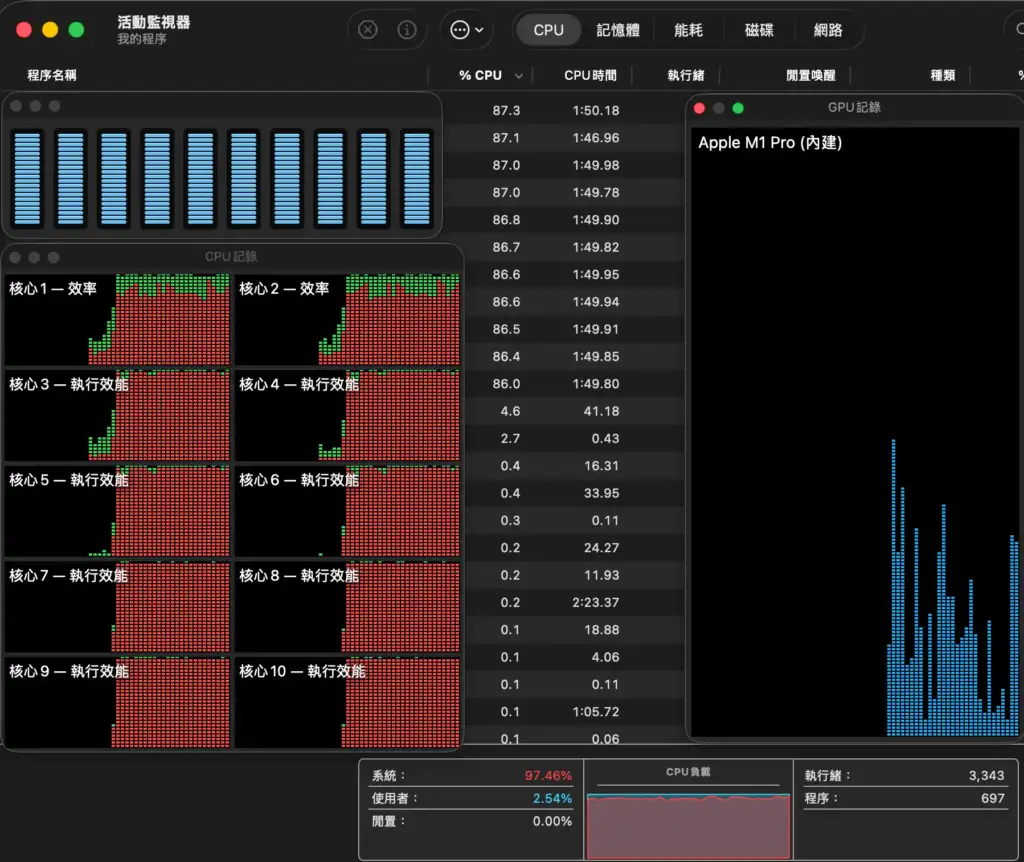
深度解析:看看這張範例圖,這是最典型的「系統異常」
- 核心全紅: 左側的 CPU 核心紀錄全部滿載(紅色),代表電腦正拼盡全力運作。
- 系統佔用 97%: 請看右下角數據,「系統」佔用了 97.46%,而「使用者」只有 2.54%。
- 結論: 這不是您開了太多軟體,而是 macOS 後台的系統服務(如 Spotlight 索引、iCloud 同步)卡死了。這時風扇會狂轉,電腦會發燙。解決方法通常是重開機,或等待索引完成。
記憶體壓力:為什麼「綠色」才是真正的健康指標?
切換到 「記憶體」 分頁。 很多人看到「已使用記憶體」快滿了就很恐慌,其實這是錯誤的觀念。macOS 的設計邏輯是「閒置的記憶體就是浪費」,所以它會盡量把記憶體用好用滿。
重點看哪裡? 請看左下角的 「記憶體壓力」 曲線。
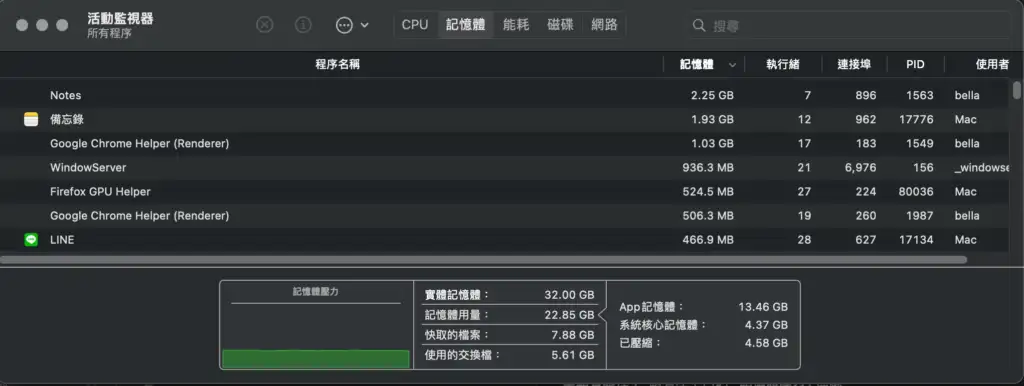
深度解析:這是一張非常健康的記憶體狀態圖。
- 用量雖高但壓力低: 雖然 32GB 記憶體用到了 29GB,但下方的記憶體壓力曲線是綠色且平緩的。
- 交換檔為 0: 「使用的交換檔」顯示 0 bytes,代表系統不需要借用硬碟空間來跑程式。
「當記憶體變紅,系統會開始使用 SSD 當作暫存(Swap)。如果您的 SSD 空間不足(低於 15%),電腦就會瞬間卡死。想知道如何清理出更多 Swap 空間?請參考我們的 👉 [ Mac 系統空間清理指南 ]。」
結論: 這種情況下,您的電腦不會因為記憶體問題而變慢,無需安裝任何清理軟體。只有當曲線變黃色或紅色時,才需要擔心。
「如果軟體監控都正常,但電腦還是發燙降頻,那很可能是內部積塵或散熱膏乾涸。 👉 請參考[ MacBook 散熱保養全攻略 ]。」
更新後的陣痛期:Spotlight 索引重建與 CPU 高佔用
許多人在更新 macOS 後,覺得電腦變超慢、搜尋東西跑不出來。這通常是因為 Spotlight 正在重新建立全機檔案的索引。
這是一個高強度的 CPU 任務,通常會持續數小時到兩天。
- 如何確認? 按下 Command + 空白鍵 開啟 Spotlight,輸入幾個字。
- 如果你看到進度條顯示 「正在製作索引…」,那就讓電腦插著電,給它一點時間跑完,跑完後速度就會恢復正常。
如果卡住超過 48 小時怎麼辦? 您可以嘗試強制重建索引:
如何重新建立 Mac 的 Spotlight 索引 (Apple 官方支援)
- 進入「系統設定」>「Siri 與 Spotlight」>「Spotlight 隱私權」。
- 將您的硬碟拖進去列表(告訴系統不要索引它)。
- 等待 30 秒,再將硬碟從列表中移除(強迫系統重新開始索引)。
- 內容需求: 系統設定截圖。
- 畫面描述: Spotlight 的「隱私權」設定視窗,顯示如何將 Macintosh HD 加入再移除的操作畫面。
進階 Mac 效能監控 神器:工程師私藏的「Stats」軟體
雖然 macOS 內建的活動監視器很強大,但它有一個致命缺點:看不到 CPU 溫度與風扇轉速。身為維修專家,金日鑫強烈推薦一款免費、開源且介面精美的監控軟體——Stats。
為什麼金日鑫推薦 Stats?補足原廠缺少的溫度與風扇數據
- 開源安全 (Open Source): 不同於許多免費軟體會偷傳數據,Stats 的程式碼完全公開在 GitHub 上,安全無毒,且完全免費。
- 常駐選單列 (Menu Bar): 不需要每次都點開程式,抬頭就能看到現在 CPU 幾度、記憶體剩多少。
- 補足原廠缺失: 它能直接讀取 Mac 內部的溫度傳感器 (Sensors)。
Stats 安裝教學:快速排除「未識別開發者」安全警示
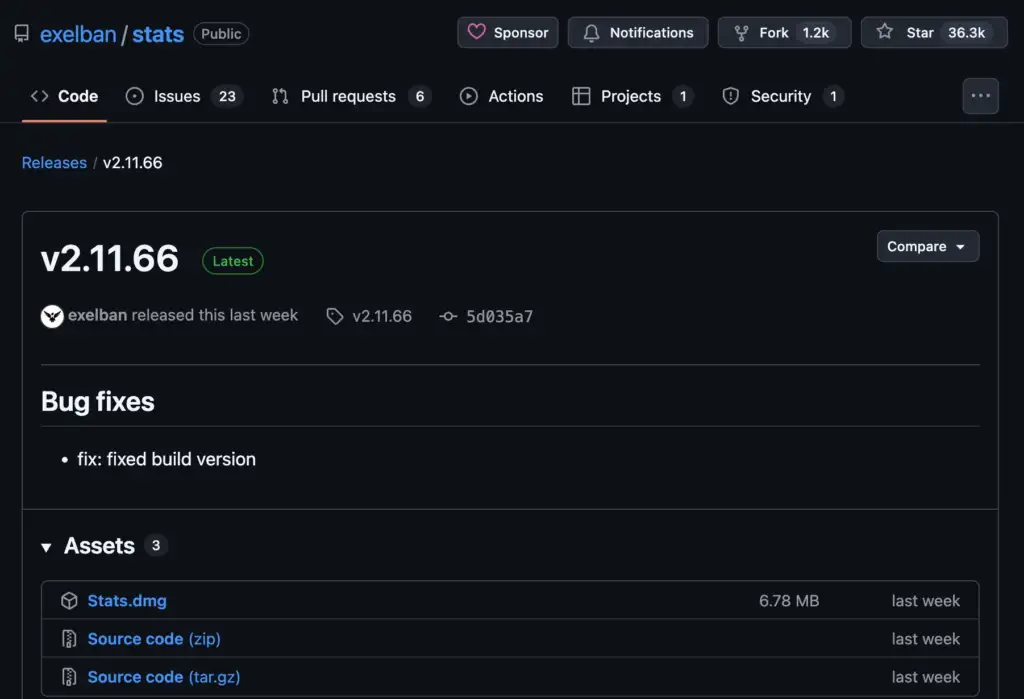
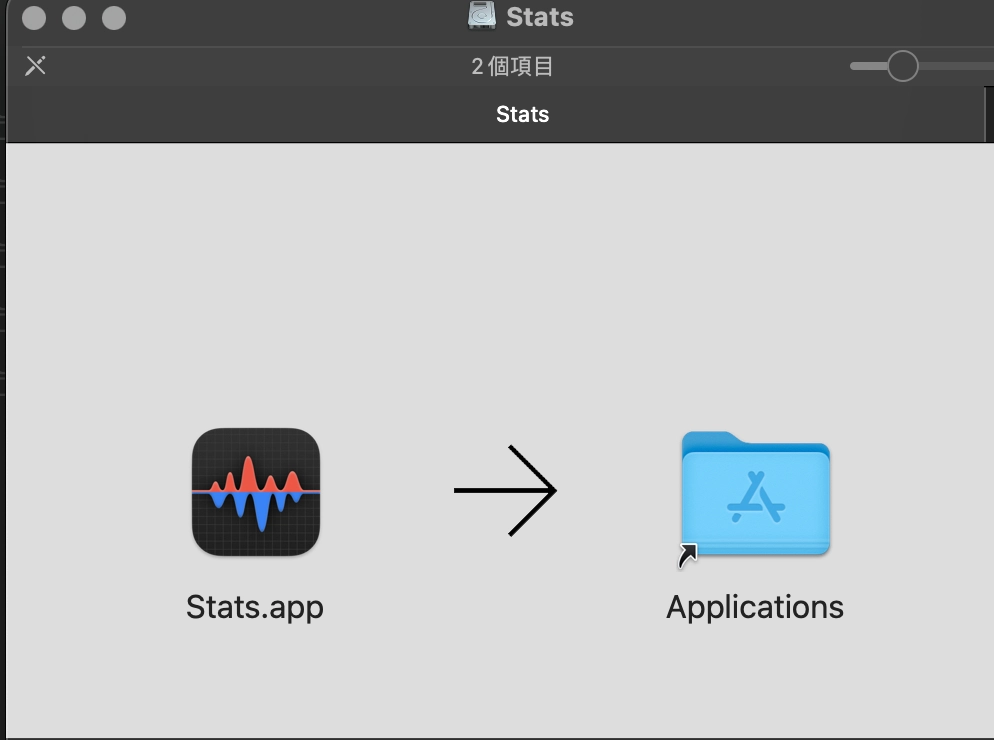
第一步:下載與安裝 前往 GitHub 官方頁面下載最新版 .dmg 檔,將 Stats.app 拖入應用程式資料夾並開啟。
- 名稱:Stats 下載開源 GitHub 官方頁面
- 點選上圖 Stats.dmg 下載主程式
- 點選兩下把 Stats.app 拖移到應用程式的檔案夾裡
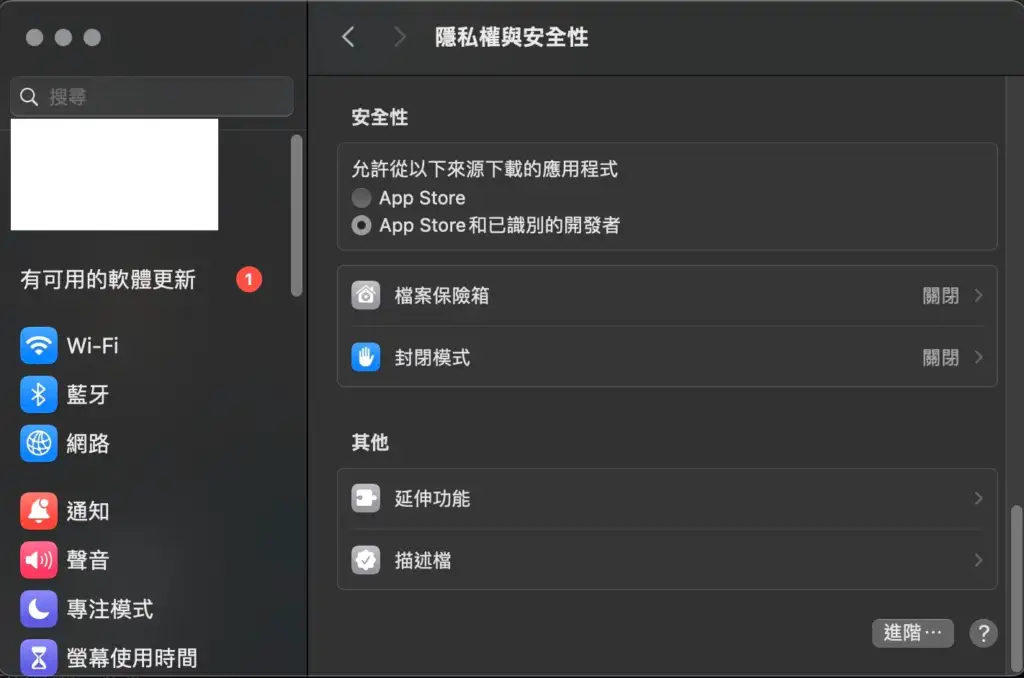
第二步:排除「未識別開發者」警示 當您第一次打開 Stats 時,macOS 可能會跳出警告視窗阻止開啟。別擔心,這是正常的安全機制。
- 解法 A (最快): 對著 Stats.app 圖示按 「右鍵」 > 選擇 「打開」 > 在跳出的視窗中點擊 「仍要打開」。
- 解法 B (正規): 點選左上蘋果 Logo 下拉系統設定。進入「隱私權與安全性」,滑到最下方,您會看到 Stats 被阻擋的訊息,點擊 「強制打開」 並輸入密碼即可。
專家級設定懶人包:讓 Menu Bar 變身效能戰鬥儀表板
安裝後,建議開啟以下三個最核心的模組,讓您的 Menu Bar 變身戰鬥儀表板:
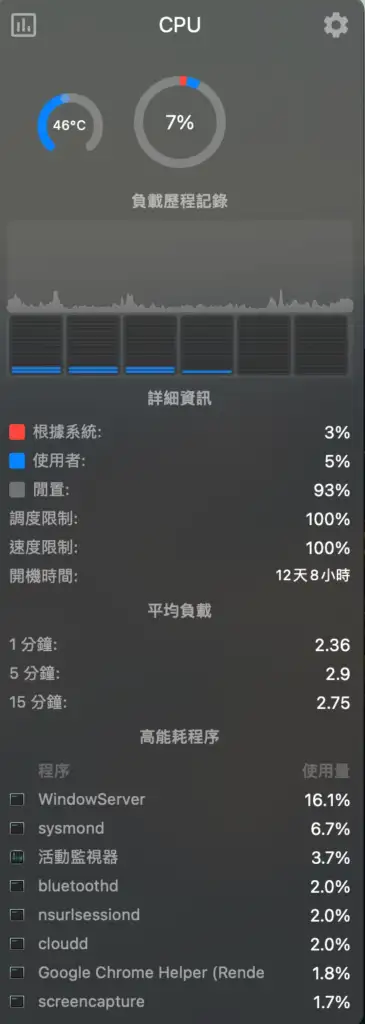
- 🌡️ 感知器 (Sensors) 設定:
- 設定心法: 預設可能只顯示「平均溫度」。建議進入設定,將「感測器」指向 CPU Proximity(Intel 機型) 或 SoC Average (Apple Silicon 機型)。
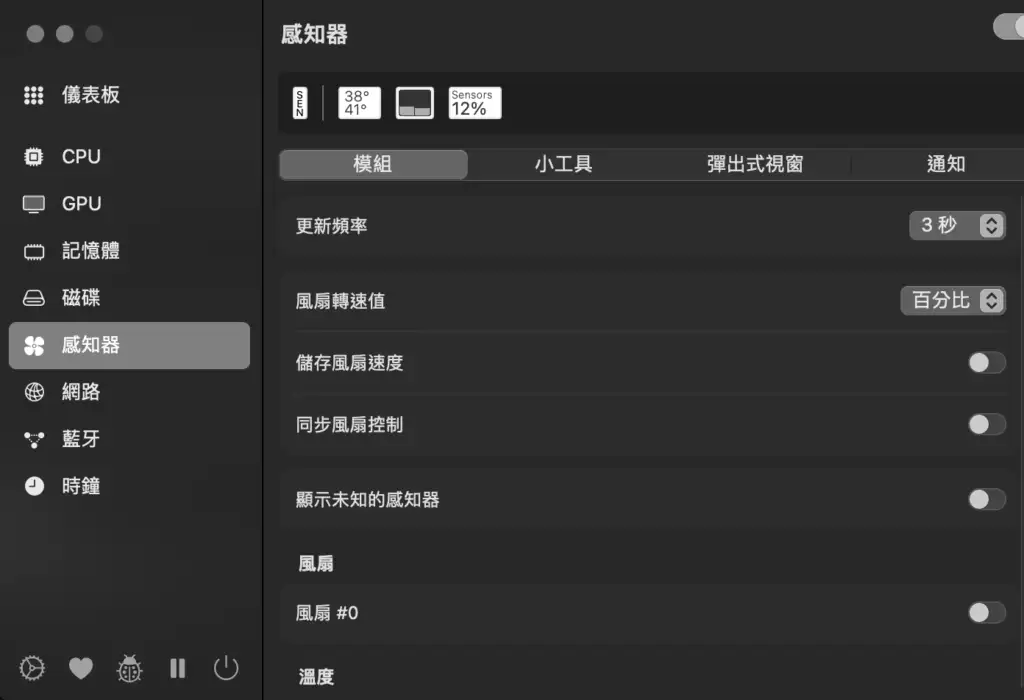
- 💾 記憶體 (RAM) 設定:
- 設定心法: 選擇「圓餅圖」樣式。
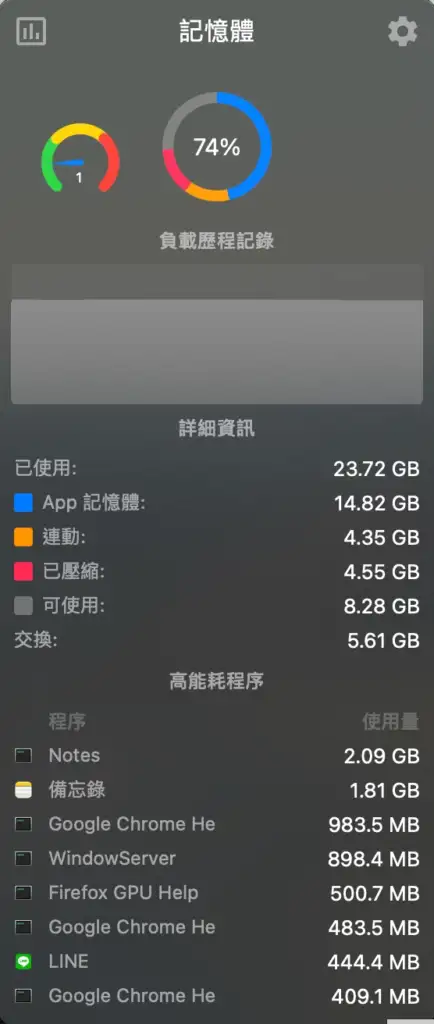
- 🚀 風扇 (Fans) 設定:
- ✅ 專家設定: 在 Stats 的『感知器』頁面,您可以自訂要在選單列顯示的溫度數據。建議 M3/M4 用戶選擇 SoC Average。
- 設定心法: 顯示目前轉速 (RPM)。
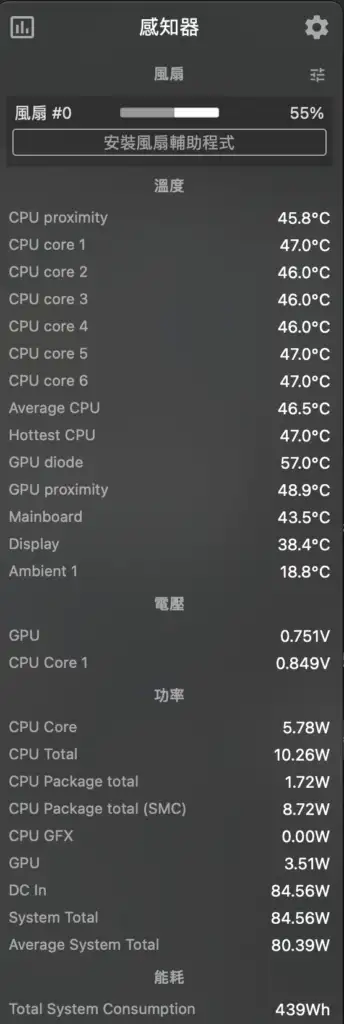
數據解讀標準:從溫度與轉速判斷硬體是否該維修
透過 Stats 的即時監測,您可以依據以下標準判斷電腦狀態:
- 溫度標準: 正常待機溫度應在 35°C – 45°C。若您發現什麼軟體都沒開,溫度卻長期維持在 60°C 以上,這就是散熱系統異常的警訊。👉 請參考我們的 [散熱保養攻略]
- 風扇標準: 如果您發現溫度已經 80°C 但風扇轉速還是 0 RPM,或者轉速顯示 0 但發出巨大噪音,代表風扇軸承已損壞。
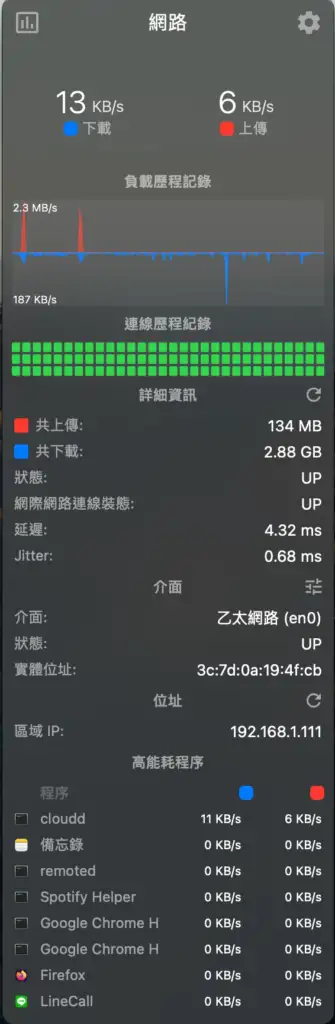
- 網路流量監控: 「🔍 抓出吃頻寬的怪獸」:如果有不明程序一直在「上傳」大量數據,Stats 的網路模組能幫您瞬間揪出它。
針對網路監控圖:
「🔍 抓出吃頻寬的怪獸:如果有不明程序一直在『上傳』大量數據,Stats 的網路模組能幫您瞬間揪出它。」
不一定。大多數 Mac 電腦變慢與背景程式佔用 CPU 或記憶體壓力過高有關,並非系統損壞。建議先使用「活動監視器」檢查 CPU 使用率與記憶體壓力顏色指標,再決定是否需要進一步處理。
CPU 使用率 100% 並不代表硬體故障。常見原因包括 Spotlight 建立索引、系統更新或特定程式卡住。若高使用率持續超過 10–20 分鐘且溫度異常,才建議進一步檢測。
可透過第三方工具 Stats 或其他溫度監控軟體觀察 CPU 溫度。短時間 85–95°C 屬於高負載正常範圍,但若長時間維持高溫並伴隨風扇狂轉或效能下降,可能代表散熱異常。
當記憶體壓力顯示紅色時,代表系統正在頻繁使用虛擬記憶體(Swap),可能導致 Mac 效能下降。若經常出現紅色壓力,建議關閉不必要程式或評估是否需要升級記憶體(僅限部分機型)。
若活動監視器顯示某個程式持續佔用大量 CPU 或記憶體,多半是軟體問題。若使用率正常卻仍明顯卡頓,可能涉及 SSD 讀寫衰退或主機板供電異常,建議專業檢測。
短時間高溫屬於正常運作範圍,但長期高溫可能影響供電 IC 與電池壽命。若機器經常發燙或降頻,建議檢查散熱模組與灰塵堆積情況。
結語:數據正常但還是慢? 什麼情況一定要送修?
如果您檢查了活動監視器,CPU 很閒(沒紅),記憶體壓力也是綠的,Spotlight 也沒在跑索引,但電腦用起來就是卡頓、彩球轉不停。
這時候,軟體的嫌疑已經排除了。剩下的可能性只有兩個:
- SSD 硬碟空間不足(請參考容量清理篇)。
- 硬體故障(如硬碟老化、排線損壞)。
還有其他效能問題? 可以參考👉Mac 效能診斷 完整指南|Mac 變慢、過熱、風扇狂轉排查總整理
這時請不要猶豫,立即尋求專業檢測。 軟體都沒問題?預約金日鑫硬體診斷
本文由 金日鑫 ∣ Apple IRP 獨立維修中心 技術團隊撰寫,累積上萬台 Mac 效能檢測經驗。