
I. MacBook SSD 健康度自我診斷:smartmontools 數據深度解析與壽命評估
Mac 蘋果筆記型電腦 SSD 健康狀態速覽與關鍵判讀
本報告旨在針對使用者透過 smartmontools 對蘋果電腦 NVMe SSD 進行的健康度檢測結果進行專業、詳盡的分析。本篇內容的目的,是提供所有 Mac 使用者一套可自行判讀 SSD 耐久度與健康狀態的標準。
從 smartmontools 的檢測結果顯示:
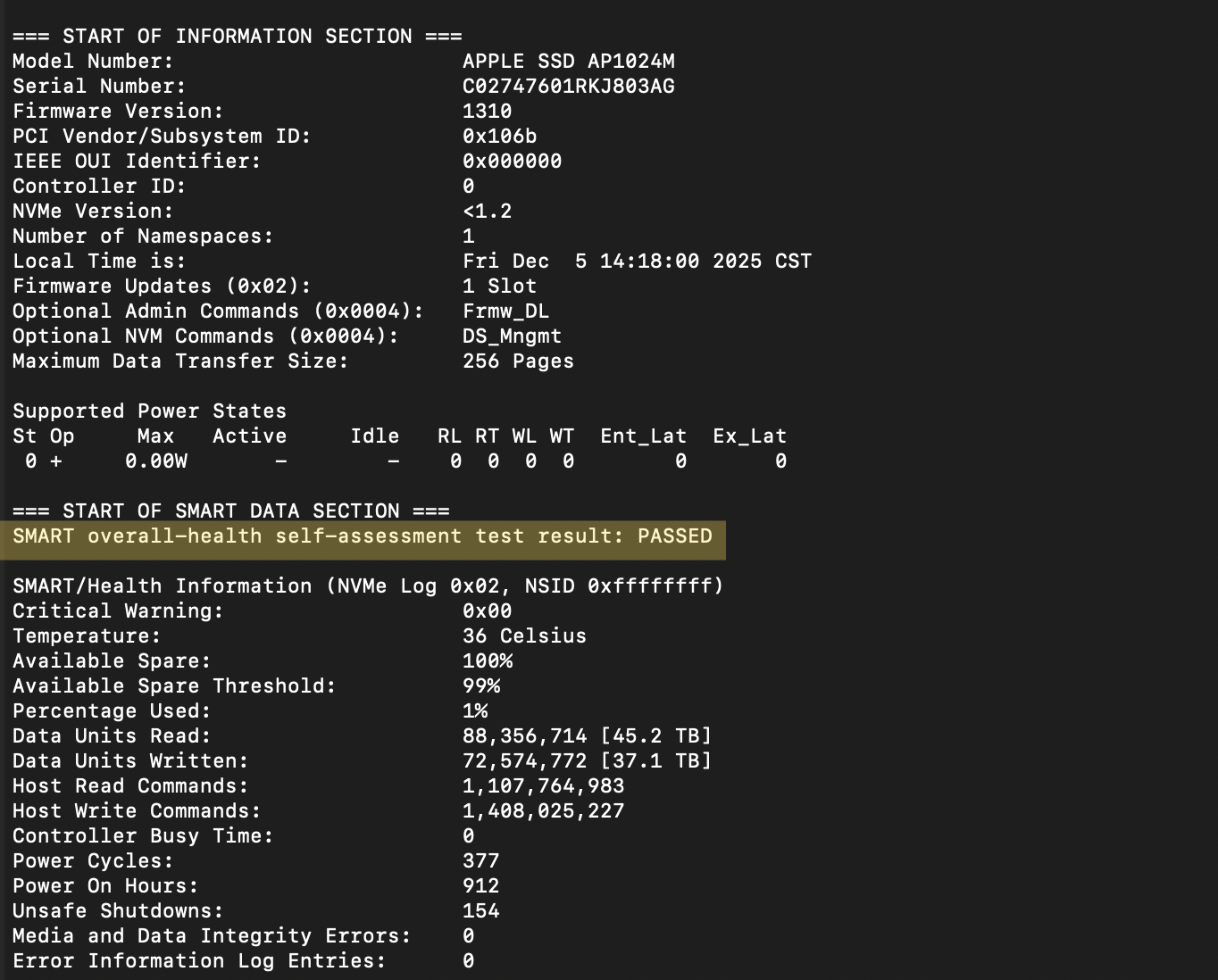
SMART overall-health self-assessment test result: PASSED(通過)
意味著 SSD 韌體判定硬體運作正常,不存在立即影響資料安全的重大風險。
進一步觀察兩項核心耐久度指標:
- Percentage Used(已使用壽命百分比)= 1%
- Available Spare(可用備用空間)= 100%
以上數據顯示該 SSD 幾乎接近全新,磨損均衡機制(Wear Leveling)運作效率極高。
然而,本次報告中也觀察到一個需要注意的訊號:
- Unsafe Shutdowns(不安全關機次數)= 17 次
雖然不直接代表 SSD 壞軌,但可能顯示電池、電源供應、充電迴路的不穩定,若此數字持續上升,會增加 SSD 韌體映射表(FTL)受損風險,對未來資料安全構成潛在隱憂。
1.2 SSD 壽命迷思:為什麼 Mac 用戶需要主動監測 NVMe?
HDD(傳統機械硬碟)故障通常與磁頭、軸承等機械元件相關;
而 NVMe SSD 的壽命完全取決於:
- NAND Flash 的 P/E Program-Erase 循環
- 耗損均衡機制(Wear Leveling)
- 寫入量(TBW)
- 備用區塊消耗(Available Spare)
- 韌體錯誤修正能力
NVMe SSD 沒有機械構造,因此健康度完全靠韌體指標判斷。
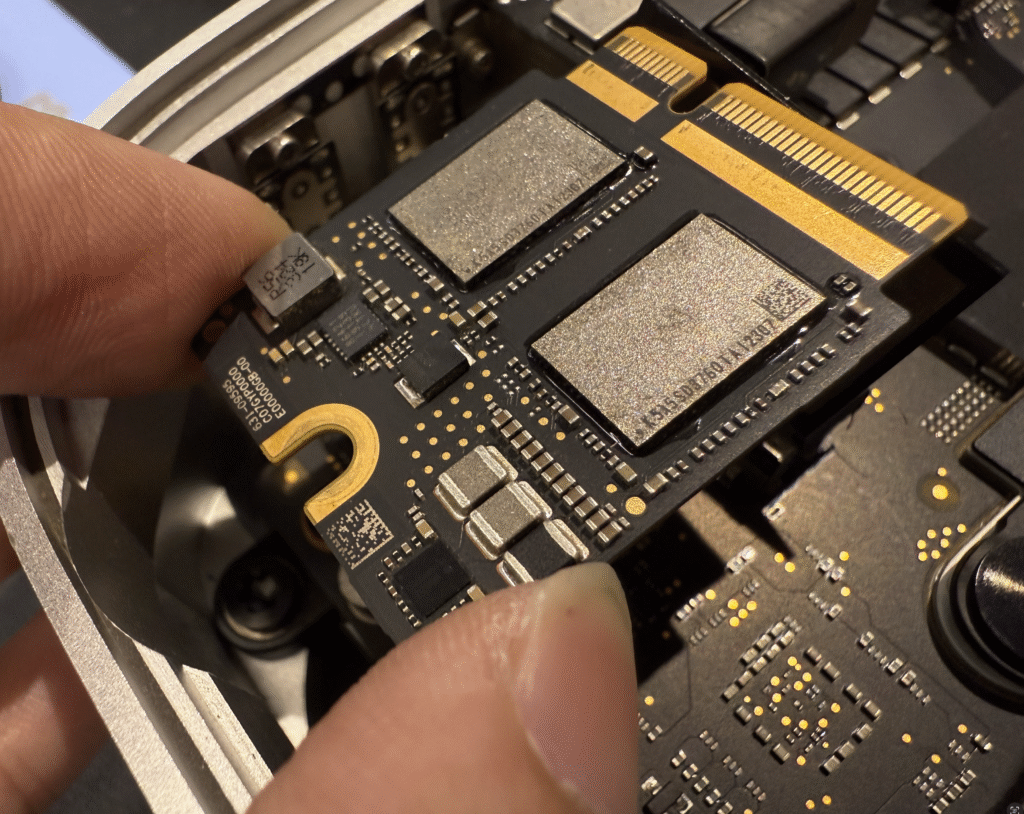
更重要的是 ——
2016 年後SSD 晶片是直接焊接在邏輯板(主機板)不可更換
代表一旦壽命耗盡:
- ❌ 無法像 PC 一樣單換 SSD
- ❌ 必須整片更換主機板(維修成本極高)
- ❌ 資料救援成功率較低
因此,提前掌握 SSD 壽命訊號 就變得格外重要。
透過 smartmontools 用戶可以:
- 檢查 SSD 壽命是否健康
- 預測硬碟是否即將進入 Suspect / Critical
- 偵測是否有過熱、壞區、壽命耗盡等早期跡象
- 了解是否因不安全關機造成資料風險
smartmontools 成為維修技師、IT 工程師與資料救援產業最常使用的工具。
II. Smartmontools 安裝教學(macOS)
smartmontools:SSD 健康監測首選工具
smartmontools 是一套跨平台工具,主要功能包含:
- smartctl:終端機檢測 SMART 數據
- smartd:自動背景監控服務
可讀取:
- NVMe 控制器日誌
- 寫入量(Data Units Written)
- 備用區塊健康狀態(Available Spare)
- 可靠性與錯誤資訊
- 溫度、電源紀錄
- Media/Data Integrity Errors
其資料比 macOS 內建工具更完整、更接近硬體底層,因此是 Mac SSD 診斷必備工具。
2.2 在 macOS 中讀取 SSD 健康度:分步教學
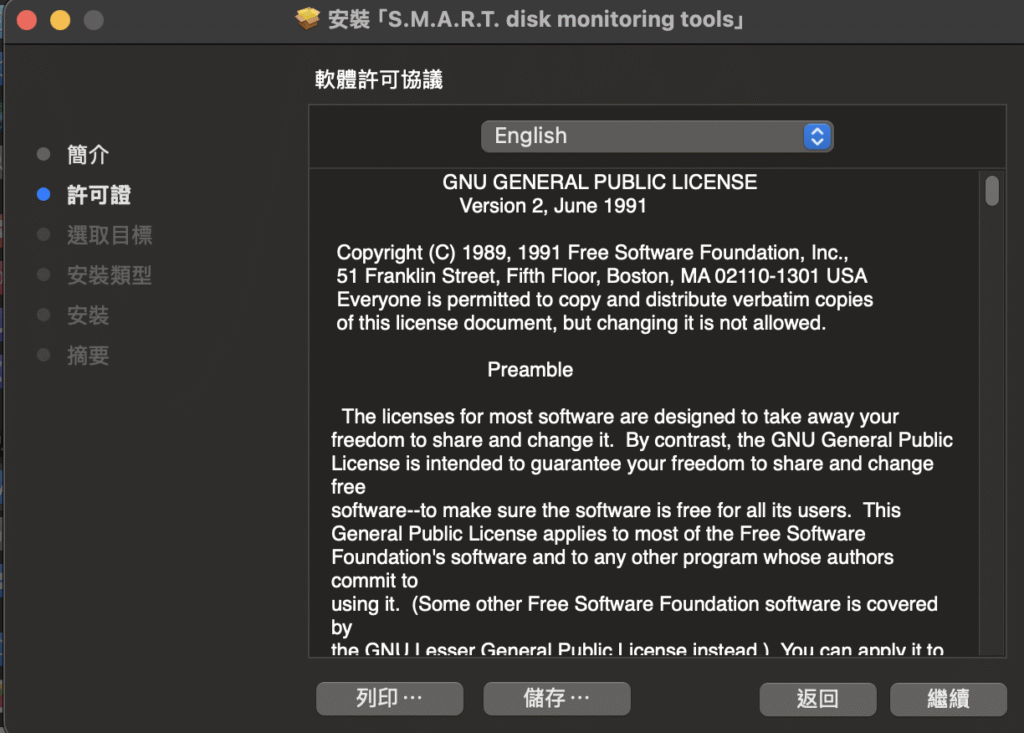
步驟一:安裝 smartmontools
一般使用者推薦(DMG 安裝)
下載官方 DMG:
https://github.com/smartmontools/smartmontools/releases/tag/RELEASE_7_5
以上是開源模型使用下載 無需擔心惡意軟體 軟體是開源 開放一般使用者下載檢視內碼
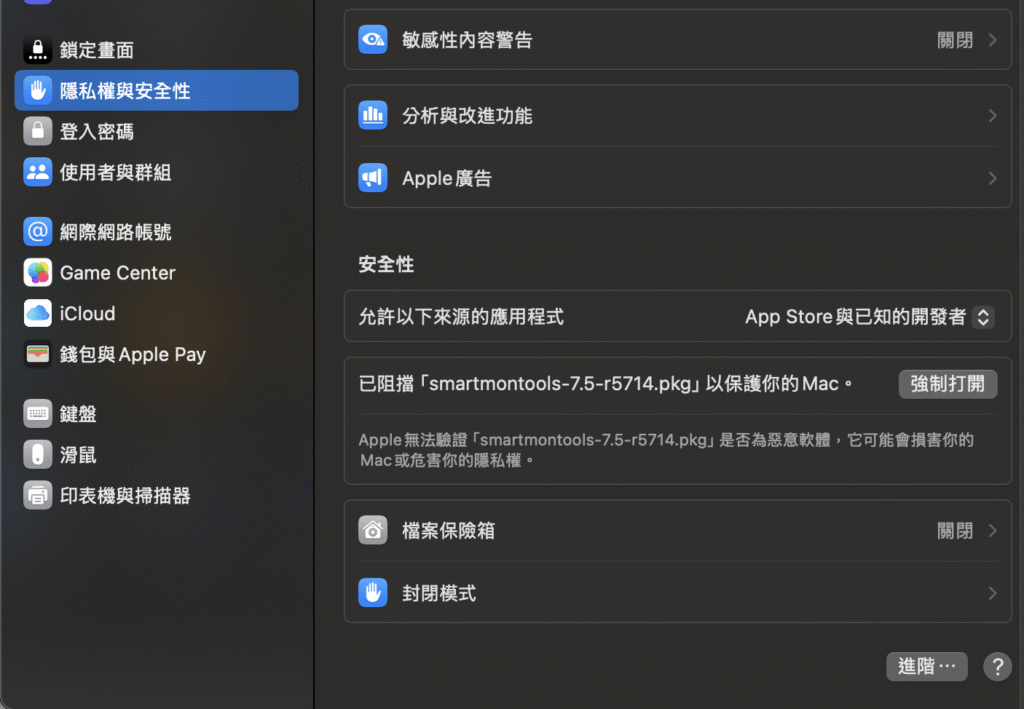
若 macOS 顯示「未驗證開發者」:
前往:
系統設定 → 隱私權與安全性 → 允許此 App
技術用戶推薦(Homebrew 安裝)
brew install smartmontools
Homebrew 優點:可自動更新、相容性最佳。
步驟二:查詢 NVMe 磁碟代號
終端機輸入:
diskutil list內建 NVMe 通常為:
/dev/disk0/dev/disk1
確認「Internal」且「GUID_partition_scheme」的磁碟即為 SSD。
步驟三:讀取完整 SMART 數據
假設為 disk0:
/usr/local/sbin/smartctl -a disk0

建議使用最新版 smartmontools,以確保支援最新 Apple Silicon 機型。
III. 金日鑫實測報告:SMART 數據深度剖析
以下內容逐項解析 smartmontools 回傳的所有關鍵項目。
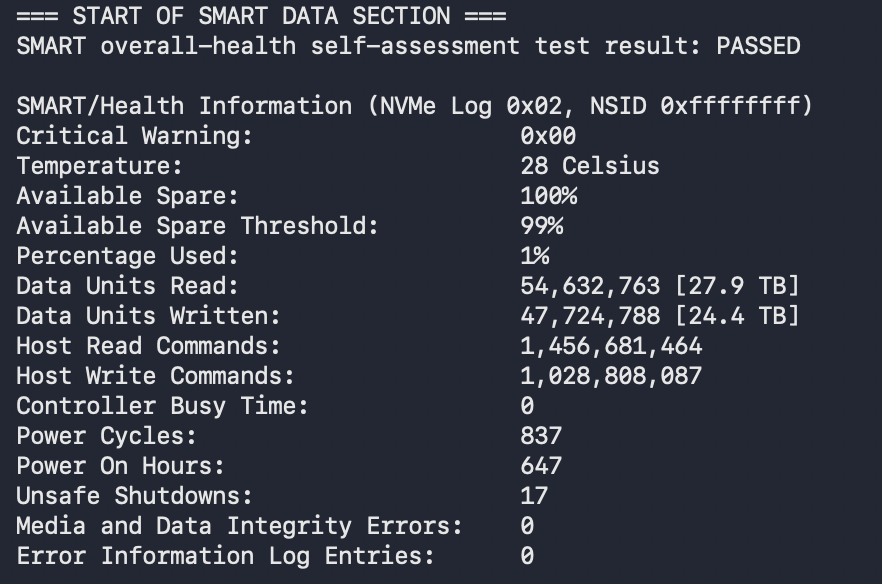
3.1 S.M.A.R.T. 總體狀態與環境指標
1. Overall Health:PASSED(通過)
SSD 內部自檢結果為正常,代表硬體尚無顯著故障。
2. Critical Warning:0x00(完美)
NVMe Critical Warning 為位元遮罩(bitmask):
- Bit 0:備用區塊耗盡
- Bit 1:溫度過高
- Bit 2:可靠性下降
- Bit 3:進入唯讀模式
- Bit 4:揮發性記憶體失效
0x00=全部正常。
3. Temperature:28°C(極佳)
理想運作溫度範圍:30°C~45°C
長期高於 50°C 會加速 NAND 衰退。
若超過 60°C 需立即檢查散熱或關機。
3.2 關鍵耐久度指標:SSD 壽命評估(RUL)
1. 可用備用空間 (Available Spare: 100%) 與閾值 (Available Spare Threshold: 99%)
備用空間(Spare Blocks)是 SSD 用於替換因持續磨損而損壞的 NAND 區塊的預留容量。
保持 100% 意味著硬碟自出廠以來,尚未因磨損或壞塊而消耗任何備用容量。值得注意的是,該硬碟將閾值設定為 99%,這是一個非常敏感且嚴苛的設定,遠低於常見的 10% 或 1% 閾值。
這可能表示該 Apple SSD 供應商的韌體設計對備用空間的消耗異常敏感。一旦該數值降至 99% 或以下,按照 NVMe Tools 的分類標準,硬碟健康狀態應被視為 Critical,因為這意味著磨損已超出製造商設定的極限,使用者要馬上備份與隨時留意電腦使用的狀態 。
2. 已使用百分比 Percentage Used:1%(近乎全新)
NVMe 壽命依照此指標判定:
| Percentage Used | 狀態 |
|---|---|
| 0–80% | 正常 |
| 80–100% | 警告期 |
| >100% | 壽命耗盡(Suspect) |
此機況相當優秀。
寫入量 TBW 推算與磨損效率
1. 已讀取/已寫入資料單位 (Data Units Read/Written: 27.9 TB / 24.4 TB)
這些數字量化了主機發送到 SSD 的總讀取和寫入數據量 。已寫入 $24.4 TB 是評估 SSD 實際磨損的基礎。
2. 隱含總寫入量(TBW)計算:
數據:
- Data Units Written:24.4 TB
- Percentage Used:1%
計算:
TBW = 24.4 TB ÷ 0.01 = 2440 TBW
此 SSD 壽命遠高於一般消費級 SSD(300–600 TBW),顯示:
- 採用高耐久 NAND 顆粒(如 MLC/TLC)
- Apple 優秀的 Wear Leveling 機制
- 指令與忙碌時間 (Host Read/Write Commands, Controller Busy Time)
極高的指令數(讀取 $1.45$ 億次,寫入 $1.02$ 億次)和零忙碌時間 (Controller Busy Time: 0) 顯示,SSD 控制器能夠高效處理大量的輸入/輸出(I/O)請求,運行順暢,沒有出現內部阻塞或延遲。
運行狀態與錯誤日誌
1. 電源循環與開機時數 Power Cycles:837 / Power On Hours:647
這表明該 Mac 系統的平均每次開機時間較短(約 46 分鐘),反映出用戶可能頻繁地進行開關機或利用睡眠/休眠功能。
2. 不安全關機次數 Unsafe Shutdowns:17(需注意)
這是此篇測試報告中最值得關注的非耐久性風險點。
17 次不安全關機佔總開機循環約 2%,意味著該系統曾有 17 次在未經正常作業系統程序下意外斷電
可能原因:
- 電池老化、供電不穩
- 充電器瞬斷
- 強制關機
- 系統當機
影響:
- 可能損壞 FTL 映射表
- 增加檔案系統錯誤風險
- SSD 控制器可能需要重新建立 Mapping Table
如數字持續上升,建議立即檢查。
3. 媒體和資料完整性錯誤 Media and Data Integrity Errors:0
此屬性記錄了 SSD 無法透過內部錯誤校正碼(ECC)或備用區塊替換機制糾正的錯誤 。
零值證明硬碟在 24.4TB的寫入負載下,其資料一致性完全零缺陷。
懶人重點總表(精簡版)
| SMART 項目 | 數值 | 專業解讀 |
|---|---|---|
| Overall Health | PASSED | SSD 整體健康 |
| Percentage Used | 1% | 壽命極新,TBW=2440 TB |
| Available Spare | 100% | 完全無壞區補償 |
| Temperature | 28°C | 理想溫度 |
| Unsafe Shutdowns | 17 | 電源不穩需注意 |
| Errors | 0 | 無任何資料錯誤 |
IV. NVMe 健康紅綠燈制度(Good / Suspect / Critical)
| 健康指標 | Good | Suspect | Critical |
|---|---|---|---|
| Percentage Used | < 80% | 80–100% | > 100% |
| Available Spare | > Threshold | — | ≤ Threshold |
| Critical Warning | 0x00 | Bit1–4 | Bit0 或僅剩唯讀模式 |
| Media/Data Errors | 0 | 少數 | 持續增加 |
SSD 的故障通常是突然且不可逆轉的。救援資料成本高 非常需要時間 技術 還有運氣
因此,識別以下三大臨界點是預防性維護的核心。
- 警訊一:Percentage Used 超過 100% (耗盡壽命)
儘管許多 SSD 在達到 100% 後仍能繼續工作,但這表示硬碟已完全消耗了製造商保證的寫入耐久度。硬碟此時進入 Suspect 狀態,其剩餘壽命完全取決於磨損均衡機制的實際效率和剩餘的隱藏備用區塊。建議用戶在接近 100%時就開始規劃更換,以避免硬碟突然失效。
- 警訊二:Available Spare 降至或低於 Threshold
這是 SSD 進入 Critical 狀態最直接、最嚴重的信號。當備用區塊(Spare Blocks)因替換壞塊而消耗殆盡,導致可用備用空間降至或低於韌體設定的閾值時,SSD 將無法再處理新的 NAND 損耗 。這不僅會導致寫入性能急劇下降,更可能使磨損均衡機制崩潰,極大地增加資料損壞或硬碟進入唯讀(Read-Only)模式的風險 。
- 警訊三:Critical Warning 非 0x00 或 Media/Data Integrity Errors 增加
應高度關注 Critical Warning 字段。如果其位元遮罩指示非零狀態,可能代表多種硬體級別故障 5。例如,如果 Bit 2 (數值 4) 被設置,表示硬碟可靠性因過度的媒體或內部錯誤而下降。任何無法透過 ECC 或內部機制糾正的錯誤記錄(Media and Data Integrity Errors)都是硬碟可靠性正在崩潰的明確證據 4。出現此類錯誤,無論數據量大小,都必須被視為立即更換的依據。
V. 專業建議:延長 MacBook SSD 壽命的方法
- 維持正常溫度
- 避免 SSD 空間低於 15%
- 避免頻繁強制關機
- 定期檢查電池健康度
- 維持最新 macOS(含 SSD 韌體更新)
- 使用穩定電源環境
VI. 何時需要金日鑫的專業維修服務?
建議送修情況:
- Percentage Used → 接近 100%
- Available Spare 低於 Threshold
- Critical Warning ≠ 0x00
- Unsafe Shutdowns 持續上升
- 出現 Media/Data Integrity Errors
- SSD 進入唯讀模式
金日鑫可提供:
- 主機板級 SSD 晶片維修
- 電源管理晶片(PMIC)診斷
- 資料救援服務
- SSD 壽命評估與升級方案
結論
Smartmontools 是每位 Mac 使用者必備的 SSD 壽命監控工具。透過 SMART 數據可提前察覺風險、預防資料遺失。本次檢測的 SSD 狀況極佳,但「17 次不安全關機」值得留意,若後續增加應立即檢查電池與電源系統。
SSD 故障通常突然且不可逆,因此:預防性監測遠勝於事後補救。當 smartctl 報告顯示任何指標進入 Suspect 或 Critical 警告範圍時,硬碟可能已在資料遺失的邊緣。對於採用焊接式 SSD 設計的 MacBook 而言,這種預警尤其重要,因為故障的代價不僅是硬碟本身,還可能包含整個邏輯板和寶貴的資料。
如報告出現異常,建議盡快與金日鑫聯繫,由專業技師提供精準判讀與維修協助。