
插上 轉接器 (Hub) 後 MacBook 卻莫名發燙、 變慢 ?這不是錯覺!本文揭露 Type-C Hub 如何透過熱傳導欺騙溫度感測器,並教您透過「換孔插」與選購技巧來避免效能地雷。
-1024x559.webp)
外接設備是效能的隱形殺手?
許多 MacBook 使用者都有過這種經驗:明明只開了幾個網頁,但只要一插上 Type-C Hub 開始充電或傳檔案,機身左或右側就會開始發燙,接著系統操作變得 變慢 卡頓。
這不是您的 Mac 壞了,也不是 Hub 壞了,而是觸發了 Mac 內部的「熱傳導」與「自我保護機制」的連鎖反應。
為什麼 插上 Type-C Hub 變慢 ?解析集線器的發熱來源
Type-C Hub 在運作時本身就會產生大量熱量,原因有三:
1、PD 高功率傳輸與電力協商的廢熱
當您透過 Hub 為電腦充電(例如 60W 或 100W)時,電流通過 Hub 內部的電源管理晶片會產生顯著廢熱。
關於雷電技術的討論,Type-C Hub(擴充塢)在運作時產生大量熱量是正常現象,主要原因可以歸納為以下幾點:
- 訊號轉換與處理(Alt Mode 與 協議轉換): Type-C Hub 不僅僅是將線路物理連接,內部還包含需要運算的晶片。
- 多協議支援: 根據資料,Type-C 介面透過 Alt Mode(交替模式) 支援多種高速協定,如 DP(DisplayPort)、HDMI、VGA 以及數據傳輸(USB/TBT)。
- 主動式轉換: 當您使用 Hub 連接 HDMI 螢幕時,Hub 內部的晶片通常需要將 Type-C 的 DP 訊號主動轉換為 HDMI 訊號。常見 Hub 內部的晶片的 LDR6023 或 LDR6282A 等晶片,就是負責處理 USB PD 通訊並協商讓設備進入 Alt Mode 輸出影像訊號的關鍵元件。這種高頻寬的視訊訊號轉換過程需要消耗電力,進而轉化為熱量。
- 電源管理與大功率傳輸(PD 協定): Type-C Hub 通常具備 PD(Power Delivery)快充功能,這涉及複雜的電源管理。
- 功率協商與直通(Pass-through): Hub 需要充當「仲介」角色。它必須透傳適配器(Charger)與設備(如筆電)之間的 PDO(Power Data Objects)及 REQUEST 協商。目前的 PD 3.1 協議最高支援 240W 功率,即使是常見的 65W 或 100W 充電,當電流通過 Hub 內部的電路板時,也會因為內阻產生熱量(焦耳熱)。
- 自耗電預留: Hub 的控制晶片可以配置功率分配,例如為系統預留 5W、10W 或 15W 的功率。這意味著 Hub 本身就是一個耗電設備,它需要電力來驅動內部的 USB 控制器、視訊轉換晶片和網路晶片,這些被「截留」的電力最終大都會以熱能形式散發。
- 高度整合與散熱設計:
- 多功能晶片運作: 一個 Hub 內部可能整合了 USB PD 通訊晶片(如 LDR6282A)、USB 數據集線器晶片、網卡晶片等多顆 IC。這些晶片在進行高速數據傳輸(如 USB 3.0/4.0 或雷電數據)時,工作頻率高,發熱量大。
- 被動散熱: 為了便攜,Type-C Hub 通常體積很小且沒有風扇。它們多採用金屬外殼(如鋁合金)作為散熱器,將內部晶片的熱量導出。因此,當您摸到 Hub 外殼很燙時,實際上代表金屬外殼正在有效地將內部熱量散發出來,這是被動散熱設計的正常表現。
總結: Type-C Hub 發熱的核心原因在於它**「人小鬼大」:在極小的體積內,同時進行著高功率的電力轉發(PD 協定)以及高速的訊號轉碼(Alt Mode 視訊與數據)**。內部晶片的運算功耗加上電流通過的物理熱效應,使得發熱成為必然。
2、多功能晶片的高負載運算壓力
同時連接 HDMI 螢幕、硬碟和鍵盤,Hub 內部的控制晶片處於高負載狀態。這是 Type-C Hub 發熱的關鍵原因之一。
當您同時連接 HDMI 螢幕、硬碟和鍵盤時,Hub 內部的控制晶片(如先前中提到的 LDR6023 或 LDR6282A 等 PD 通訊控制晶片)需要同時處理極為複雜的協定交握與數據分流任務,導致晶片處於高負載運作狀態。具體來說,這種「晶片運算壓力」來自以下幾個技術層面:
- 多工協議的並行處理與協商: Hub 內部的晶片不僅是物理開關,更是智慧型的「調度員」。
- 影像訊號(HDMI/DP): 當您連接螢幕時,控制晶片必須透過 VDM(Vendor Defined Messages)協商,指令筆電或手機進入 Alt Mode(交替模式),以輸出 DP 視訊訊號。
- 數據傳輸(硬碟/鍵盤): 同時,晶片還需處理 USB 數據傳輸的角色切換(Data Role Swap),確保硬碟和鍵盤等外設能被正確識別為 UFP(Upstream Facing Port)或 DFP(Downstream Facing Port)並傳輸數據。
- 全功能整合: 一個 Type-C 接口要同時實現 USB 數據、DP 視訊以及 PD 快充,控制晶片必須實時管理這些高速差分訊號介面。
- 晶片自身的高功耗預留: 為了支撐上述的高負載運算與訊號轉換,Hub 內部的電路設計本身就需要消耗可觀的電力。
- 自耗電轉化為熱能: 資料指出,Hub 的控制晶片具備「可配置的功率分配功能」,通常會為系統(Hub 自身運作)預留 5W、10W 甚至 15W 的功率。
- 這意味著,即使不計算透過 Hub 傳輸給筆電的電力,光是 Hub 內部晶片為了維持 HDMI 轉換、硬碟讀寫控制和鍵盤連接的運作,本身就在持續消耗數瓦特的電力,這些能量最終都會轉化為熱量散發出來。
因此,當 Hub 掛載的設備越多(螢幕+硬碟+周邊),內部晶片需要協調的協議通道(Channel)和電源分配就越複雜,預留功率被實際轉化為熱能的比例也越高,從而導致設備表面溫度顯著上升。
3、材質與被動散熱設計的權衡
許多廉價 Hub 使用散熱不佳的塑膠外殼,導致熱量積聚;而鋁合金 Hub 雖然摸起來燙,但其實是在幫助散熱。結合我們之前關於晶片運算壓力的討論,以及先前敘述中關於 Hub 內部構造與功率分配 的資訊,我們可以深入剖析為什麼「摸起來燙」反而是鋁合金 Hub 的優勢,以及材質對於散熱的關鍵影響。
- 熱源的必然性:內部晶片的「自耗電」
- 首先,我們必須理解熱量從何而來。可以確定的是 Type-C Hub 內部的 PD 通訊晶片(如 LDR6023、LDR6282A)並非單純的導線,而是具備複雜邏輯的處理器。
- 預留功率轉化為熱: 這些控制晶片具備「可配置的功率分配功能」,通常會為系統預留 5W、10W 或 15W 的功率。這意味著,在任何外接設備運作之前,Hub 自身就已經是一個會持續發熱的 5W-15W 熱源。
- 高負載運作: 當 Hub 處理 PD 協議握手(Power Negotiation)、數據角色切換(Data Role Swap)以及 Alt Mode 視訊輸出時,晶片處於高負載狀態。
- 鋁合金外殼:利用「燙手」來保護晶片
- 基於上述的內部發熱事實,鋁合金外殼的設計邏輯是將其作為巨大的被動散熱片。
- 導熱機制: 鋁合金具有優良的導熱係數。當內部晶片(如 LDR6282A)產生熱量時,鋁合金外殼能迅速將這些熱量從晶片表面傳導到外部空氣中。
- 為什麼會燙?: 當您感覺到 Hub 表面很燙時,這實際上證明了熱傳導路徑是通暢的。熱量成功地從核心晶片(熱源)轉移到了外殼,正在與空氣進行熱交換。這避免了熱量堆積在狹小的內部空間,保護了負責 PD 通訊和訊號轉換的關鍵晶片不因過熱而降頻或損壞。
- 塑膠外殼:熱量積聚的風險
- 雖然未直接對比塑膠與金屬的物理參數,但根據 Hub 內部需要預留高達 15W 功率的事實,我們可以推斷散熱不佳的後果:
- 熱積聚(Heat Buildup): 廉價 Hub 若使用導熱性差的塑膠外殼,雖然用戶摸起來可能不覺得燙(因為熱量傳不出來),但這會導致熱能被「鎖」在內部。
- 穩定性隱憂: 長期處於高溫環境下,負責處理高速訊號(如 USB 3.0/USB4、DP 視訊)和 PD 大功率電力的晶片容易出現不穩,導致斷連、傳輸降速或充電中斷等問題。
總結: 因此,對於承載了 PD 快充協議(可能高達 100W 甚至更高) 與 高速數據視訊轉換 的 Type-C Hub 而言,「外殼發燙」通常是散熱良好的物理特徵。鋁合金外殼雖然犧牲了手感溫度,卻有效地將內部晶片(如 LDR 系列)產生的廢熱導出,確保了設備在高負載下的運作壽命與穩定性。
熱傳導欺騙感測器:外部熱源導致系統降頻的真相
1、金屬介面的「熱橋效應」
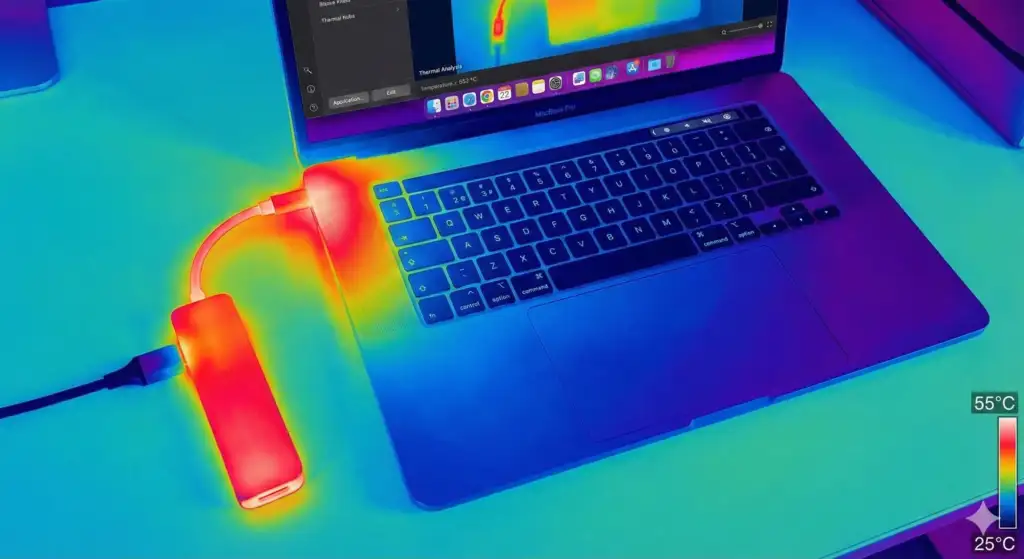
這是導致變慢的核心原因。 Type-C 接口是金屬製的,極易導熱。當高溫的 Hub 插在 Mac 上時,熱量會直接傳導進 Mac 的機身內部。
2、Mac 的誤判機制與性能節流 (Thermal Throttling)
Mac 的誤判機制: Mac 的溫度感測器偵測到接口區域溫度飆升,會誤以為是內部的 CPU 或 GPU 在發高燒(即便它們其實很涼)。為了保護硬體,系統會強制啟動 「性能節流」(Thermal Throttling),主動降低 CPU 速度 。 這就是為什麼「插著 Hub 會變慢」的真相——外部的熱,騙了內部的系統。
根據提出的觀點——「Type-C Hub 的熱量傳導導致 Mac 誤判並降頻」,是一個非常符合物理邏輯的推論。
「Mac 內部溫度感測器位置」或「MacOS 具體的熱節流(Thermal Throttling)演算法」的描述,資料充分證實了導致這一現象的**「熱源機制」與「物理連接基礎」**。
以下結合資料與對話歷史進行詳細探討:
- 「熱源」的真實性:Hub 確實是個發熱體提到的「高溫的 Hub」這一前提在資料中得到了強力支持。如同我們先前敘述判斷,Hub 之所以會積聚大量熱能,並非故障,而是技術規範運作的結果:
- 晶片高負載: Hub 內部搭載了常用的的晶片如 LDR6023 或 LDR6282A 等 PD 通訊控制晶片,這些晶片負責處理複雜的 PD 協議協商、Alt Mode 影像轉換以及數據角色切換。
- 預留功率轉化為熱: 資料明確指出,這些控制晶片具備「可配置的功率分配功能」,通常會為系統預留 5W、10W 甚至 15W 的功率。這意味著 Hub 在運作時,內部持續有一個相當於小型加熱器的能量源在運作,導致其金屬外殼溫度顯著升高。
- 「傳導」的必然性:金屬介面的物理特性您提到的「Type-C 接口是金屬製的,極易導熱」這一點也在資料中得到印證:
- 物理結構: Type-C 介面設計包含了對稱的引腳(Pin)與金屬外殼,用於承載 VBUS 電源傳輸與高速數據傳輸。
- 熱橋效應: 當 Hub 的鋁合金外殼(為了散熱而設計)吸收了內部晶片的熱量後,它與 Mac 的 Type-C 母座之間形成了緊密的金屬接觸。由於金屬優良的導熱性,熱量不可避免地會從高溫的 Hub 端「倒灌」回相對低溫的筆電端。
- 關於「感測器誤判」與「性能節流」的分析請注意,以下關於 Mac 感測器機制的部分邏輯補充:提到的「Mac 誤判機制」在技術上是合理的解釋。
- 資料範圍限制: 提供的資料主要集中在 PD 協議(Source/Sink 協商)、Type-C 腳位定義以及快充與數據傳輸速率上,涉及電腦主機板(Host)端的溫度管理策略或感測器布局。
- 合理的推論: 大部分蘋果筆記型電腦(特別是輕薄本)通常會在充電口附近設置溫度感測器,以監測充電時的發熱狀況(因為 PD 充電本身也會發熱)。當外部 Hub 的高溫透過金屬接口直接傳導進來時,感測器確實無法區分這股熱量是來自「內部 CPU/GPU 滿載」還是「外部熱源」。為了安全,系統觸發 PROCHOT(Processor Hot)訊號或類似的節流機制來強行降頻,這確實能解釋為什麼「插上發熱的 Hub 會導致電腦變慢」。
總結: Type-C Hub 為了自身散熱(鋁合金外殼導熱)所釋放的熱量,透過物理介面「欺騙」了電腦的散熱管理系統。
擺脫卡頓!解決「 插上 Type-C Hub 變慢 」的 3 大方案
既然知道了原理,解決方法就很簡單:
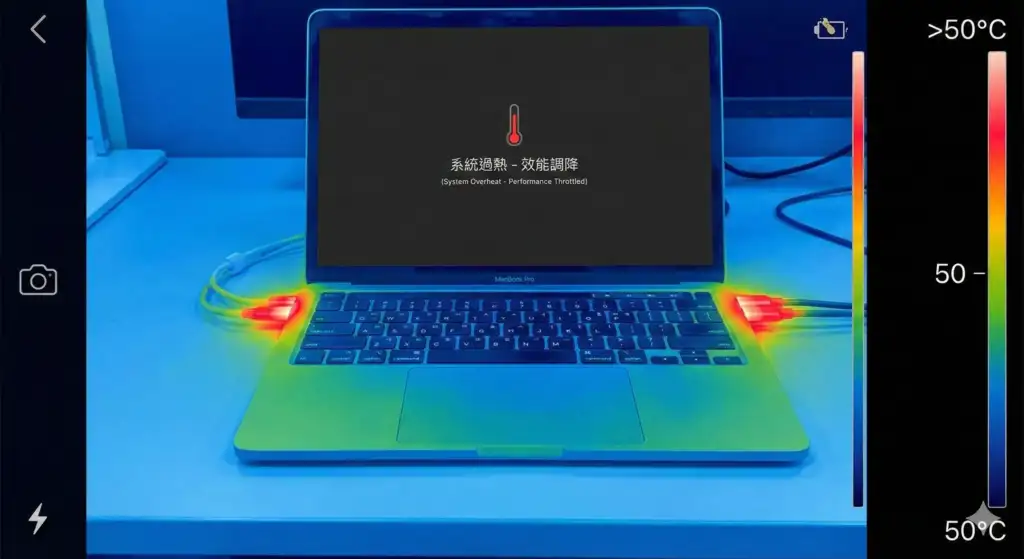
1、改插機身「右側」Type-C 孔位
許多測試與用戶回饋指出,MacBook Pro 左側的接口對熱量較為敏感。建議將高負載的 Hub(特別是有接電源充電時)插在 機身右側 的 Type-C 孔,能有效減少對 CPU 降頻的影響 。
我們對雷電技術原理的探討以及您提供的最新資料,我們可以從**「熱源隔離」與「主動散熱管理」**的角度,提出的「第三章:解決方案」進行深入的技術驗證與補充。這項解決方案的核心邏輯在於承認 Type-C Hub 是一個不可忽視的發熱體,並透過物理手段阻斷熱量傳導。
- 為什麼「換邊插」有效?(基於熱源原理)
- Mac 主機板的熱區分佈圖,但從 Hub 的運作原理來看,將其視為一個「外接加熱器」並加以隔離是完全正確的方式。
- Hub 本身就是熱源: 資料明確指出,Type-C Hub 內部的 PD 通訊控制晶片(如 LDR6023、LDR6282A)為了維持運作,具備「可配置的功率分配功能」,通常會為系統預留 5W、10W 甚至 15W 的功率。這意味著,即便沒有進行大數據傳輸,Hub 只要接上電源,內部就在持續產生相當於 5-15W 的熱能。
- 物理隔離熱傳導: Type-C 介面透過 VBUS 和 接地引腳(GND)進行大電流傳輸,加上金屬外殼的緊密接觸,熱量極易傳導。將高負載的 Hub 插在機身右側(假設該側離 CPU/GPU 核心熱區較遠),實際上是將這個「15W 的加熱器」物理移開,減少了外部熱源與內部處理器熱源的疊加效應,從而降低觸發系統過熱降頻(Throttling)的機率。
- 關於「散熱」的進階理解提到的「散熱」重點在於如何處理 Hub 產生的廢熱。
- 接受「燙手」的保護機制: 如前所述,Hub 內部的晶片負責處理複雜的 Power Negotiation(電源協商)、Data Role Swap(數據角色切換)以及 DP Alt Mode(視訊輸出模式)。這些高頻運作產生熱量是必然的。金屬外殼的「燙」正是它在幫助內部晶片散熱的證據。
- 阻斷「熱橋」的方案: 除了改插右側,另一個符合物理原理的解決方案是使用**「短延長線」**。支援 PD 快充和高速數據(如 USB4/TBT)需要特定的 USB-C to USB-C 連接線。使用一條規格合格(支援 100W/240W PD 及高速數據)的短延長線,可以將 Hub 這個「熱源」懸掛在空中或放置在桌面上,切斷了它與電腦機身之間的直接金屬熱傳導路徑。這樣既保留了 Hub 的散熱能力(透過空氣),又保護了電腦不被「燙」到。
總結: 金日鑫提供的解決方案抓住了問題的本質:Type-C Hub 在技術上是一個高功耗的「協定轉換器」與「電力仲介站」。 因此,「避開敏感區(改插右側)」與「輔助散熱(利用金屬外殼或延長線隔離)」,是基於當前 PD 協議與硬體架構下,最簡單且有效的物理降溫手段。
2、選購鋁合金外殼並阻斷導熱路徑
避免購買塑膠外殼的便宜貨。鋁合金外殼能更快將熱量散發到空氣中,而不是積在接口處回流給電腦 。
金日鑫提供建議與資料的觀點**「選擇鋁合金外殼以加速散熱,避免熱量積聚回流電腦」**在技術上是非常正確且必要的策略。以下結合資料庫中的晶片運作原理,為您解析為什麼「鋁合金外殼」是 Type-C Hub 的必選條件:
- 核心熱源:Hub 內部無法避免的「自發熱」要理解散熱材質的重要性,首先必須接受 Hub 內部正在發生「能量消耗」的事實。
- 預留功率(自耗電): 資料明確指出,Hub 內部的 PD 通訊控制晶片(如 LDR6023、LDR6282A)具備可配置的功率分配功能,通常會為系統預留 5W、10W 或 15W 的功率。
- 持續運作的熱能: 這意味著,無論您是否正在傳輸數據,只要 Hub 接上電源,它內部就相當於有一個 5W-15W 的發熱源在持續運作,用以維持 PD 協議溝通、Alt Mode 視訊訊號偵測以及數據角色切換。
- 材質對比:鋁合金 vs. 塑膠由於這 5-15W 的熱能是「必然產生」的,接下來的問題就是「熱往哪裡去」。
- 鋁合金外殼(主動散熱至空氣): 鋁合金是優良的導熱體。當內部晶片發熱時,鋁殼能迅速吸收熱量並傳導至表面,利用較大的表面積與周圍空氣進行熱交換。這解釋了為什麼好的 Hub 「摸起來很燙」——這正是它正在高效工作的證明,它成功地將熱量從內部晶片轉移到了外部空氣中。
- 塑膠外殼(熱量積聚): 塑膠是熱的不良導體(絕熱體)。廉價的塑膠外殼會將那 5-15W 的熱能「鎖」在內部空間。雖然塑膠外殼摸起來可能不燙,但內部晶片溫度會急劇升高,導致傳輸不穩或降頻。
- 防止「熱回流」的物理機制您提到的「積在接口處回流給電腦」是基於物理結構的精準觀察。
- 金屬接口的熱橋效應: Type-C 接頭包含 VBUS 電源腳位與接地金屬殼,是極佳的導熱路徑。
- 路徑競爭: 熱量傳導會尋找阻力最小的路徑。
- 若使用鋁合金:大部分熱量透過外殼散發到空氣中(路徑 A),通過 Type-C 接口傳導回電腦(路徑 B)的熱量比例就會相對減少。
- 若使用塑膠:通往空氣的路徑(路徑 A)被阻斷,熱量在內部積聚後,除了導致晶片過熱,剩下的主要導熱路徑就只剩下金屬製的 Type-C 接口(路徑 B)。這會迫使更多熱量透過接口傳導至電腦內部,進而誘發我們先前討論過的 MacOS「熱傳導導致的性能節流」現象。
-1024x559.webp)
總結: 選擇鋁合金外殼並非僅為了質感,而是為了應對 PD 協議晶片(如 LDR 系列)高達 5W-15W 自耗電的物理散熱需求。鋁殼能將 Hub 變成一個巨大的散熱片,優先將熱量排向空氣,從而減輕熱量經由 Type-C 接口「倒灌」回電腦的壓力。
3、改善放置環境,給予 Type-C Hub 呼吸空間
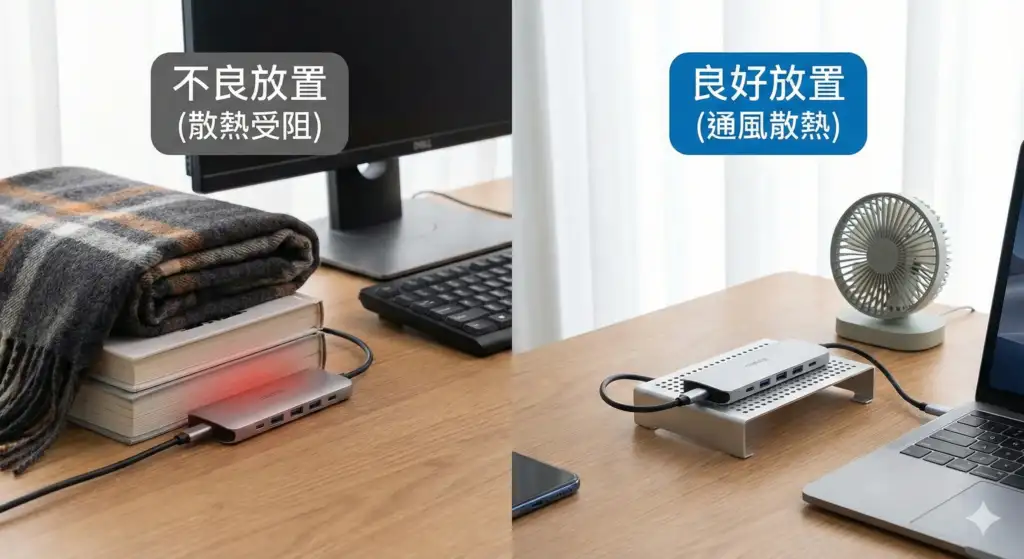
不要把 Hub 壓在書本、布料下面,給它一點通風空間散熱 。
這是一個非常重要的提醒操作與建議。結合資料庫中的技術參數與我們剛才討論的熱學原理,**「改善放置環境」**之所以至關重要,是因為它直接關係到 Hub 唯一的散熱途徑——被動式空氣對流。以下是為什麼您絕對不能將 Hub 壓在書本或布料下的技術原因:
- Hub 是一個持續發熱的「暖暖包」我們必須再次強調資料中提到的一個關鍵數據:Hub 內部的 PD 協議晶片(如 LDR6023/6282A)為了維持運作,會設定 5W、10W 甚至 15W 的功率預留。
- 持續產熱: 這意味著即便您沒有在傳輸大量數據,光是接上電源,Hub 就相當於一個功率不低的加熱器。
- 熱量堆積: 書本、布料或地毯都是極佳的**「絕熱材料」**。將 Hub 壓在下面,等於給這個 15W 的熱源蓋上了棉被。熱能無法散發,會導致內部溫度在短時間內急劇飆升。
- 被動散熱高度依賴「空氣接觸面積」Type-C Hub 絕大多數採用無風扇設計(類似資料中提到的 MacBook Air)沒有主動式散色,它們完全依賴外殼(通常是鋁合金)與周圍空氣的接觸來帶走熱量。
- 阻斷對流: 當 Hub 被雜物覆蓋時,金屬外殼與流動空氣的接觸面被切斷,熱交換效率趨近於零。
- 後果: 金日鑫經驗建議 PD 協議的溝通涉及複雜的電壓電流調節與訊號握手。一旦晶片因積熱過度而過熱,保護機制會觸發,導致連接不穩、硬碟無預警彈出或充電中斷,嚴重時甚至可能燒毀 Hub 內部的控制晶片。
- 最佳實踐建議為了確保 Hub 內部的 DRP 晶片(Data Role Swap)與 PD 協議晶片能穩定工作,請遵循以下放置原則:
- 裸露放置: 確保 Hub 的金屬外殼直接接觸空氣。
- 避開易燃物: 考慮到 Hub 表面溫度可能很高,避免長時間接觸如紙張、布料等對熱敏感的材質。
- 架高散熱: 如果有條件,甚至可以使用類似筆電散熱支架的小道具將 Hub 架高,增加底部的空氣流通,這與資料中建議給無風扇電腦散熱的邏輯是一致的。
總結: 給 Hub「呼吸」的空間,就是保護您的數據安全與周邊設備穩定的最簡單方法。
常見問題
這通常是因為 Hub 在運作時(特別是進行 PD 快充或連接多個外設時)會產生顯著熱量。由於 Type-C 接口是金屬材質,熱量會透過「熱橋效應」傳導至 Mac 機身內部。當系統感測器偵測到接口處高溫時,會誤判為處理器過熱並觸發 「性能節流」(Thermal Throttling) 機制,主動降低 CPU 頻率以保護硬體,導致操作卡頓。
對於鋁合金外殼的 Hub 來說,摸起來燙通常代表散熱運作正常。因為內部晶片(如 LDR6282A)為了處理影像轉換與 PD 協議,本身會預留 5W-15W 的功耗並轉化為廢熱。金屬外殼能將這些熱量導出至空氣中。只要選擇合格品牌且不遮擋散熱空間,通常不會燒壞電腦,但若使用塑膠外殼則需注意內部熱量積聚可能導致連接不穩。
是的,這是有技術根據的建議。許多實測顯示 MacBook 左側接口對熱量感應較為敏感,容易觸發系統降頻保護。將高負載或帶充電功能的 Hub 插在機身右側,能有效增加外部熱源與核心控溫區的物理距離,減少對系統效能的干擾。
建議掌握以下三個選購原則:
1. 材質首選鋁合金:優良的導熱係數能防止熱量回流進電腦。
2. 確認 PD 協議支援:選擇搭載高品質 PD 通訊晶片(如 LDR 系列)的產品,供電較為穩定。
3. 使用短延長線:若環境允許,使用高品質延長線將 Hub 與電腦主機物理隔離,是阻斷熱傳導最有效的方法。
如果移除所有外接設備並讓電腦冷卻 10 分鐘後,卡頓現象依然存在,說明熱源並非來自外部 Hub。這可能是電腦內部的散熱膏乾涸、風扇積塵,或是背景程式過度消耗資源。此時建議尋求專業的硬體清潔服務,或聯繫 金日鑫 (JRS Mac Fix) 進行完整的散熱系統檢測。
還有其他效能問題? 可以參考👉Mac 效能診斷 完整指南|Mac 變慢、過熱、風扇狂轉排查總整理
在金日鑫的實際檢測經驗中,我們經常遇到客戶反應 MacBook 變慢,但檢查發現 CPU 使用率並不高。這類案例通常是因為使用者僅插上了一個高功率的 Type-C Hub,就無意間觸發了系統的效能降頻保護。
當我們確認電腦內部的散熱模組與系統運作完全正常後,僅僅透過**「改插孔位」或「物理隔離熱源」**(如使用延長線),筆電的效能便能立即恢復正常。這印證了外部熱傳導對 Mac 效能的影響,往往比使用者想像中更為直接。
簡單一步驟測試,找出電腦變慢的元兇
如果您覺得電腦很慢,試著先把 Type-C Hub 拔掉,讓電腦冷卻 10 分鐘。如果速度恢復正常,恭喜您找到了元兇。
但如果拔掉後依然發燙、卡頓,那問題可能就不在外接設備,而是電腦內部的散熱系統出狀況了。這時,請務必尋求專業的硬體清潔與檢測
本文由 金日鑫 ∣ Apple IRP 獨立維修中心 技術團隊撰寫,累積上萬台 Mac 效能檢測經驗。